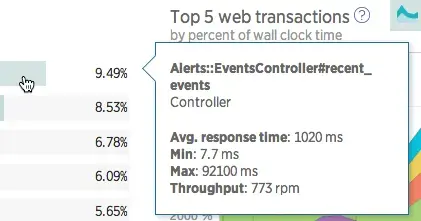
La página Transactions de APM le ayuda a identificar transacciones que pueden ser buenas candidatas para ajustar problemas de rendimiento o resolver errores. Esta página enumera la transacción de la aplicación seleccionada Requests, las veinte transacciones principales por porcentaje de tiempo de reloj y el rendimiento relevante (solicitudes por minuto o rpm).
Para transacciones no web (como procesamiento de mensajes, tareas en segundo plano y otros procesos y trabajos que no manejan solicitudes web), esta página muestra gráficos de uso de CPU y memoria.
Tipos de transacción
Sugerencia
Para obtener una descripción general de alto nivel de todas sus aplicaciones y servicios, utilice nuestro explorador de entidades.
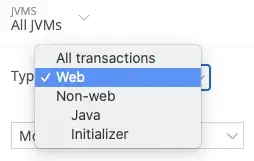
Dependiendo de la aplicación seleccionada, la página Transactions puede incluir un menú desplegable que puede usar para seleccionar entre los tipos de transacción disponibles. New Relic mide el tiempo de procesamiento por tipo de solicitud (transacción web o transacción no web). Esto puede incluir:
- Web: Solicitudes del servidor de aplicaciones
- Non-web: Otras solicitudes (operaciones, tareas en segundo plano, etc.)
La página Transactions también puede incluir enlaces a la traza de la transacción y a la clave de transacción. Los tipos de información disponibles dependerán de la aplicación seleccionada y del tipo de solicitud (web o no web).
Tiempo de reloj
El tiempo de reloj mide el "tiempo real transcurrido" durante una transacción específica. Por ejemplo, supongamos que es un ingeniero responsable de gestionar la experiencia de pago en un sitio de comercio electrónico. Desea entender cuánto tiempo le toma a un cliente agregar un artículo a su carrito. La transacción tardó 15 segundos en completarse, pero un minuto en el mundo real o en el "reloj de pared" para el cliente. Esta discrepancia de tiempo podría deberse a que la función tuvo que esperar llamadas de red u otras entradas y salidas, y ese tiempo de espera no se considera en el tiempo de transacción del sistema. New Relic utiliza el tiempo de reloj para todas las transacciones y luego suma ese valor en todas las transacciones.
En el ejemplo anterior, imagine que cuando un cliente agrega un artículo a su carrito, el host debe realizar dos solicitudes para completar este trabajo. Una de estas funciones podría tardar 3 segundos en completarse y la otra 2 segundos, pero debido a que ocurren simultáneamente, el cliente solo tuvo que esperar 3 segundos. Debido a este trabajo en paralelo, es posible que vea porcentajes superiores a 100. Por ejemplo, el 100% indicaría que el tiempo de ejecución en todas las transacciones seleccionadas es igual al tiempo empleado al registrar el tiempo de reloj.
Ver transacción
Para ver información sobre las solicitudes de transacciones de su aplicación:
Haz una de las siguientes:
- Vaya a one.newrelic.com > All capabilities > APM & services > (select an app) > Monitor > Transactions.
- Vaya a one.newrelic.com > All capabilities > APM & Services > (select an app) > Monitor > Transactions.
Si corresponde: Para cambiar qué tipos de transacciones disponibles aparecen, seleccione Type.
Seleccione el orden de clasificación o mantenga el predeterminado.
Seleccione el tipo de vista como gráfico (predeterminado), histograma o percentil, si está disponible.
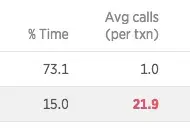
Para ver detalles adicionales, utilice cualquiera de las funciones de desglose de transacciones.
Para agregar un gráfico a un dashboard, pase el mouse sobre el gráfico y luego seleccione el enlace Add to a dashboard que aparece debajo.
Si el fondo de un gráfico es rojo claro, esto indica un período de tiempo en el que se ha superado el umbralCritical de una condición de alerta. Para ver los detalles del evento de alerta en alertas, haga clic en el gráfico.
Para obtener más información, consulte la documentación sobre cómo administrar su dashboard.
Usar funciones de desglose
Utilice cualquiera de las funciones de interfaz de usuario estándar de New Relic para profundizar en información detallada. La página Transactions tiene funciones de desglose adicionales.

Funciones adicionales
A continuación se muestran algunas funciones adicionales para la transacción seleccionada de la página Transactions .
If you want to... | Do this... |
|---|---|
Ver transacciones para operaciones y otras tareas en segundo plano. | Cambie Type a Other transactions (o un tipo específico enumerado), luego seleccione una transacción específica. La página Transactions muestra las cinco transacciones principales para esta selección por tiempo de reloj, uso de CPU y uso de memoria. |
Realice un seguimiento de una transacción que sea importante para su negocio | Seleccione el nombre de la transacción y luego seleccione Track as key transaction. |
Ver detalles de la traza de la transacción | Una traza de la transacción es una imagen completa de una sola transacción.
|
Examinar el registro para obtener detalles de la traza. | Si está utilizando nuestra característica de logs en el contexto , podrá ver cualquier registro que esté vinculado a su traza.
|
Agregar o ver segmentos de transacciones |
|
Ver los informes | También puede utilizar el informe de análisis de transacciones web para transacción web y el informe de análisis de trabajos en segundo plano para transacción no web para comparar la cantidad de tiempo dedicado al rendimiento, el tiempo total en la transacción, el tiempo promedio para ejecutarla y la puntuación de Apdex, según corresponda. |
Eliminar toda la traza de la transacción | AdvertenciaSi selecciona Delete all traces, no podrá recuperarlos. |