Visualização
Ainda estamos trabalhando nesse recurso, mas adoraríamos que você experimentasse!
Atualmente, esse recurso é fornecido como parte de uma prévia, de acordo com nossas políticas de pré-lançamento.
Aprenda a instalar e configurar o Adaptive Telemetry Processor (ATP) com o NRDOT Collector em ambientes Kubernetes. O ATP reduz o volume de dados de telemetria enquanto mantém a visibilidade crítica de suas aplicações.
Importante
O ATP para Kubernetes usa uma build experimental. Toda esta build é experimental para a instalação do Kubernetes, não apenas o recurso ATP que está em preview.
Métodos de instalação
Você pode instalar o OpenTelemetry Collector com ATP usando Helm (recomendado) ou manifestos do Kubernetes:
O método de instalação Helm é a abordagem recomendada para implantar coletores habilitados para ATP no Kubernetes.
Antes de você começar
Certifique-se de ter:
- Sua chave de licença New Relic
- kubectl configurado para acessar seu cluster
- Permissões de administrador do cluster
Baixe e personalize o values.yaml
Baixe o arquivo
values.yamldo Helm chart:bash$curl -o values.yaml https://raw.githubusercontent.com/newrelic/helm-charts/master/charts/nr-k8s-otel-collector/values.yamlEdite o arquivo
values.yamlcom sua configuração específica:# Required: Set your cluster name and license keycluster: "YOUR_CLUSTER_NAME"licenseKey: "YOUR_NEW_RELIC_LICENSE_KEY"# Enable ATPenable_atp: true# IMPORTANT: Use experimental collector image for ATPimages:collector:repository: "newrelic/nrdot-collector" # Changed from nrdot-collector-k8stag: "<NRDOT_COLLECTOR_LATEST_VERSION>" # Use latest version from releases pageEncontre a versão mais recente do NRDOT Collector na página de releases e atualize o valor
tag.Para opções de configuração adicionais, consulte parâmetros de configuração.
Instale o Helm chart
Adicione o repositório Helm da New Relic:
bash$helm repo add newrelic https://helm-charts.newrelic.com$helm repo updateInstale o chart usando seu arquivo
values.yamlpersonalizado:bash$helm upgrade nr-k8s-otel-collector newrelic/nr-k8s-otel-collector \>-f values.yaml \>-n newrelic \>--create-namespace \>--install
Verifique a instalação
Verifique se os pods estão em execução:
bash$kubectl get pods -n newrelic --watchVocê deve ver pods com nomes como
nr-k8s-otel-collector-<hash>no namespacenewrelic.Verifique se o New Relic está recebendo dados de processo executando estas consultas no query builder:
FROM Metric SELECT *WHERE k8s.cluster.name='YOUR_CLUSTER_NAME'AND metricName LIKE 'process.%'LIMIT 100FROM Metric SELECT uniqueCount(metricName)WHERE k8s.cluster.name='YOUR_CLUSTER_NAME'AND metricName LIKE 'process.%'
Acesse os dados do ATP no New Relic
Uma vez configurado, o ATP começa a coletar dados do seu cluster Kubernetes. Você pode acessar esses dados na UI do New Relic OpenTelemetry. Para mais informações sobre a interface do New Relic OpenTelemetry, consulte OpenTelemetry APM UI.
Para visualizar os dados de métrica do processo ATP no New Relic:
Vá para one.newrelic.com > All Entities.
OU
Vá para one.newrelic.com > Catalogs > Infrastructure.
Pesquise a entidade onde você instalou o coletor NRDOT com ATP.
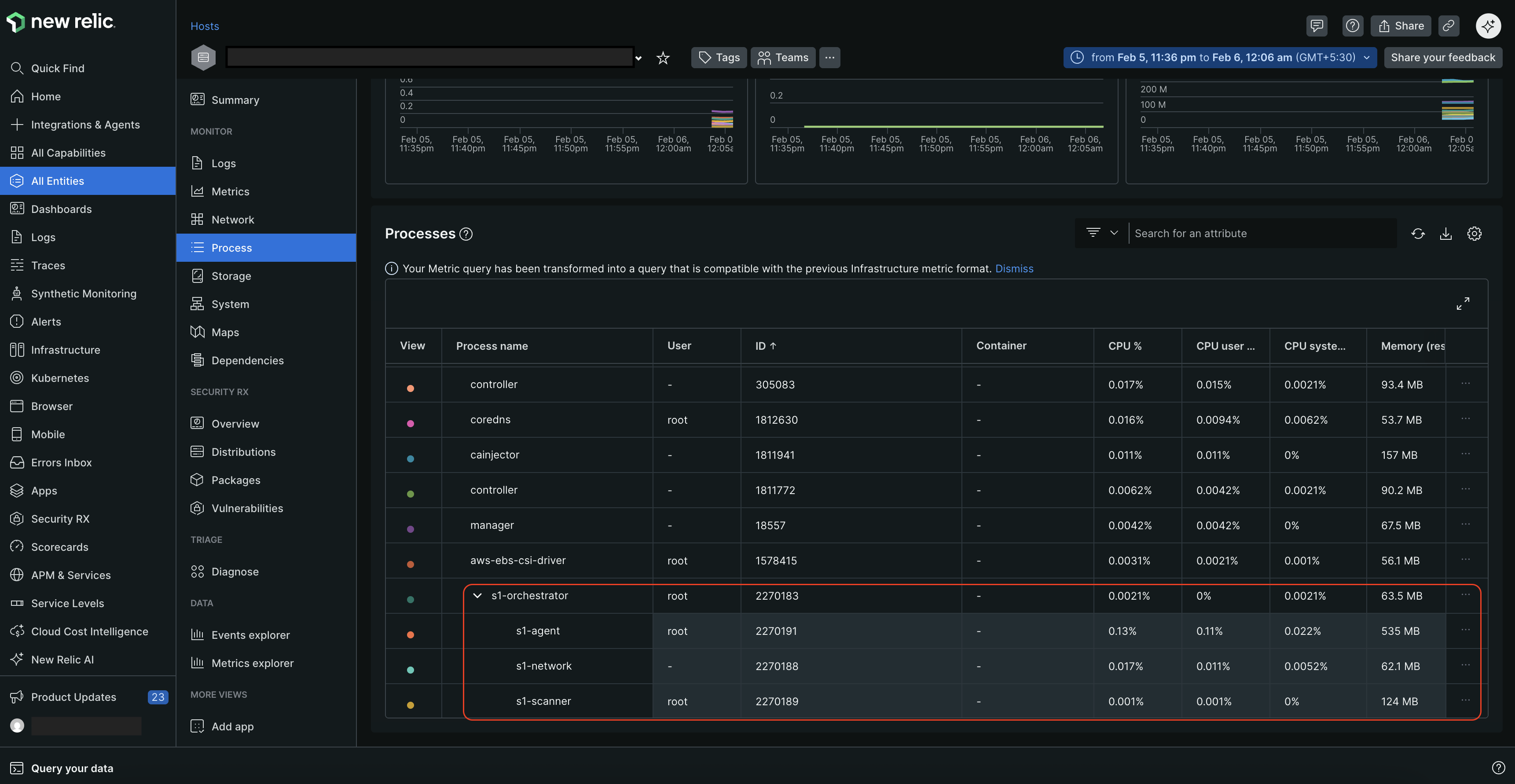
Selecione a entidade e clique em Process no painel esquerdo.
Na página Process, você pode visualizar todos os processos em execução, juntamente com seus IDs e métricas de utilização de CPU e memória. Ele também exibe a relação pai-filho entre processos se um processo gerar outros processos.
O método de instalação via manifesto oferece uma maneira de configurar o OpenTelemetry para Kubernetes sem usar o Helm. Este método é adequado para usuários que preferem uma abordagem mais prática ou têm requisitos específicos que exigem configuração manual.
Antes de você começar
Certifique-se de ter:
- Sua chave de licença New Relic
- kubectl configurado para acessar seu cluster
- Permissões de administrador do cluster
Baixe e prepare os arquivos de manifesto
Copie o conteúdo do diretório de exemplos renderizados do
nr-k8s-otel-collectorpara o seu espaço de trabalho local:bash$git clone https://github.com/newrelic/helm-charts.git$cd helm-charts/charts/nr-k8s-otel-collector/examples/k8s-with-atp/renderedAtualize a imagem do coletor nos arquivos
daemonset.yamledeployment.yaml:Alterar de:
image: docker.io/newrelic/nrdot-collector-k8sPara:
image: docker.io/newrelic/nrdot-collector:<NRDOT_COLLECTOR_LATEST_VERSION>Importante
Esta é uma build experimental para a instalação do Kubernetes. Encontre a versão mais recente na página de releases.
Configure a chave de licença e o nome do cluster
Atualize o arquivo
secret.yamlcom sua chave de licença da New Relic codificada em Base64:data:licenseKey: <YOUR_BASE64_ENCODED_LICENSE_KEY>Para codificar sua chave de licença:
- Linux/macOS:
echo -n "<YOUR_LICENSE_KEY>" | base64 - Windows (PowerShell):
[System.Convert]::ToBase64String([System.Text.Encoding]::UTF8.GetBytes("<YOUR_LICENSE_KEY>"))
- Linux/macOS:
Atualize o nome do seu cluster nos arquivos
daemonset-configmap.yamledeployment-configmap.yaml:Localize instâncias de
k8s.cluster.namee substitua<YOUR_CLUSTER_NAME>pelo nome do cluster desejado:- key: k8s.cluster.nameaction: upsertvalue: YOUR_CLUSTER_NAME # Replace with your cluster name
Implante os manifestos
Crie o namespace
newrelice aplique os manifestos:bash$kubectl create namespace newrelic$kubectl apply -n newrelic -R -f .Verifique se os pods estão em execução:
bash$kubectl get pods -n newrelic --watchVerifique se a New Relic está recebendo dados de processo executando estas consultas no query builder:
FROM Metric SELECT *WHERE k8s.cluster.name='<YOUR_CLUSTER_NAME>'AND metricName LIKE 'process.%'LIMIT 100FROM Metric SELECT uniqueCount(metricName)WHERE k8s.cluster.name='<YOUR_CLUSTER_NAME>'AND metricName LIKE 'process.%'
Acesse os dados do ATP no New Relic
Uma vez configurado, o ATP começa a coletar dados do seu cluster Kubernetes. Você pode acessar esses dados na UI do New Relic OpenTelemetry. Para mais informações sobre a interface do New Relic OpenTelemetry, consulte OpenTelemetry APM UI.
Para visualizar os dados de métrica do processo ATP no New Relic:
Vá para one.newrelic.com > All Entities.
OU
Vá para one.newrelic.com > Catalogs > Infrastructure.
Pesquise a entidade onde você instalou o coletor NRDOT com ATP.
Selecione a entidade e clique em Process no painel esquerdo.
Na página Process, você pode visualizar todos os processos em execução, juntamente com seus IDs e métricas de utilização de CPU e memória. Ele também exibe a relação pai-filho entre processos se um processo gerar outros processos.
Opções de configuração do ATP
Quando o ATP está habilitado, a seguinte configuração é aplicada automaticamente:
Parâmetro | Descrição | Valor padrão |
|---|---|---|
| Habilitar/desabilitar a funcionalidade ATP. Defina como
para habilitar o ATP. |
|
| Deve ser alterado para
para usar o ATP. |
|
| Tag da imagem para coletor com ATP habilitado. |
|
/* ## Solução de problemas do ATP [#troubleshooting] ### ATP não filtrando métricas **Problema**: Todas as métricas de processo estão sendo enviadas, não filtradas. **Soluções**: 1. **Verifique se o ATP está habilitado**: ```bash kubectl get configmap -n newrelic nr-k8s-otel-collector-daemonset-config -o yaml | grep adaptivetelemetry ``` 2. **Verifique se o ATP está no pipeline**: Procure por `adaptivetelemetry` no pipeline `metrics/nr`. 3. **Verifique se você está usando a imagem correta do coletor**: ```bash kubectl get daemonset -n newrelic nr-k8s-otel-collector-daemonset -o yaml | grep "image:" ``` Esperado: `newrelic/nrdot-collector:1.11.0` (ou posterior) **NÃO**: `newrelic/nrdot-collector-k8s:1.11.0` 4. **Verifique se `enable_atp` está definido como `true`** no seu `values.yaml` ou ConfigMap. ### Pods não iniciando **Problema**: Os pods do Coletor estão falhando ao iniciar. **Soluções**: 1. **Verifique os logs do pod**: ```bash kubectl logs -n newrelic -l app.kubernetes.io/name=nr-k8s-otel-collector ``` 2. **Verifique se a chave de licença está codificada corretamente**: ```bash kubectl get secret -n newrelic nr-k8s-otel-collector-config -o yaml ``` 3. **Verifique os limites de recursos**: Certifique-se de que seu cluster tenha recursos suficientes para os pods do coletor. ### Sem dados no New Relic **Problema**: Nenhuma métrica aparecendo no New Relic após a instalação. **Soluções**: 1. **Aguarde de 2 a 5 minutos** para os dados aparecerem na interface do New Relic. 2. **Verifique se o nome do cluster** corresponde ao que você definiu na sua configuração. 3. **Verifique os logs do coletor** para erros de conexão: ```bash kubectl logs -n newrelic -l app.kubernetes.io/name=nr-k8s-otel-collector | grep -i error ``` */