Visualização
Ainda estamos trabalhando nesse recurso, mas adoraríamos que você experimentasse!
Atualmente, esse recurso é fornecido como parte de uma prévia, de acordo com nossas políticas de pré-lançamento.
Saiba como instalar e configurar o Adaptive Telemetry Processor (ATP) com o NRDOT Collector. O ATP está incluído na distribuição padrão do NRDOT para reduzir o volume de dados de telemetria, mantendo a visibilidade crítica.
Opções de instalação
Escolha a abordagem de instalação que corresponde à sua configuração atual:
Antes de você começar
Certifique-se de ter:
- Sua chave de licença New Relic
- Privilégios de root ou sudo.
- Acesso de rede às releases do GitHub
Instalar o host do coletor NRDOT
O ATP vem pré-empacotado com a distribuição do coletor NRDOT. Com base no seu sistema operacional, escolha o método de instalação:
Configurar ATP
Assim que o coletor NRDOT estiver instalado, edite o arquivo de configuração do coletor para ativar e personalizar o ATP. Os caminhos do arquivo de configuração variam dependendo do seu método de instalação:
Para instalações DEB/RPM, o arquivo de configuração está localizado em
/etc/nrdot-collector/config.yaml.Para instalações manuais de binários, o arquivo de configuração está localizado dentro da pasta extraída.
Para editar o arquivo de configuração:
Abra o arquivo de configuração (
config.yaml) com um editor de texto:- Para instalações DEB/RPM:
bash$sudo nano /etc/nrdot-collector/config.yaml- Para instalações manuais de binários:
bash$nano config.yamlPara coletar as métricas de processo, na seção
scrapersdo receiverhostmetrics, adicione a seguinte configuraçãoprocess:receivers:hostmetrics:scrapers:# Your existing scrapers...process:metrics:process.cpu.utilization:enabled: trueprocess.memory.utilization:enabled: truemute_process_name_error: truemute_process_exe_error: truemute_process_io_error: truemute_process_user_error: truePara habilitar o ATP, localize a seção
processorsexistente e adicione a configuraçãoadaptivetelemetryabaixo dela:processors:adaptivetelemetry:enable_storage: trueretention_minutes: 30include_process_list:- "/usr/bin/postgres"- "/usr/sbin/nginx" # Replace with your target processesmetric_thresholds:process.cpu.utilization: 0.05 # 5% CPUprocess.memory.utilization: 0.05 # 5% memoryAdicione o processador ATP ao seu pipeline de métricas na seção
service:service:pipelines:metrics/host:receivers: [hostmetrics]processors:- memory_limiter- adaptivetelemetry # ADD THIS LINE- metricstransform- filter/exclude_cpu_utilization- filter/exclude_memory_utilization(Opcional) Atualize a configuração do ATP, como limites de métrica, conforme necessário. Para mais detalhes sobre as opções de configuração, consulte os Parâmetros de configuração.
Salve o arquivo de configuração.
Reinicie o coletor NRDOT para aplicar as alterações:
bash$sudo systemctl restart nrdot-collector
Acesse os dados do ATP no New Relic
Assim que o ATP for configurado, ele começa a coletar dados do seu host Linux. Você pode acessar esses dados na interface do New Relic OpenTelemetry. Para mais informações sobre a interface do usuário do New Relic OpenTelemetry, consulte OpenTelemetry APM UI.
Para visualizar os dados de métrica do processo ATP no New Relic:
Vá para one.newrelic.com > All Entities.
OU
Vá para one.newrelic.com > Catalogs > Infrastructure.
Pesquise a entidade onde você instalou o coletor NRDOT com ATP.
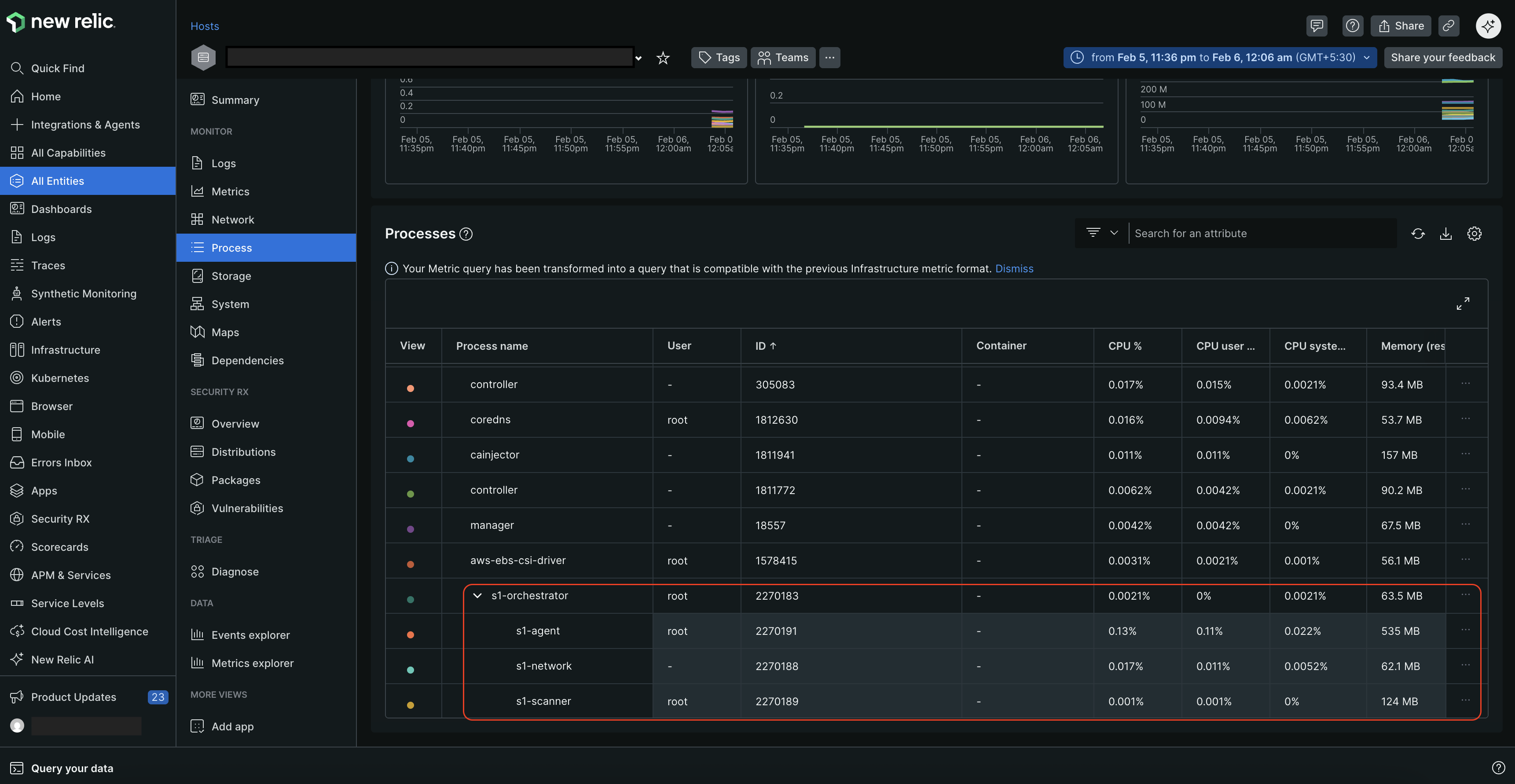
Selecione a entidade e clique em Process no painel esquerdo.
Na página Process, você pode visualizar todos os processos em execução no seu host, juntamente com seus IDs e métricas de utilização de CPU e memória. Ele também exibe a relação pai-filho entre processos se um processo gerar outros processos.
/ ### Configure o ATP [#atp-configuration] Adicione a configuração do processador ATP ao seu config.yaml arquivo. Aqui está um exemplo completo de configuração: yaml processors: adaptivetelemetry: enable_storage: true retention_minutes: 30 include_process_list: - "stress-ng" metric_thresholds: process.cpu.utilization: 0,05 process.memory.utilization: 0.05 process.memory.virtual: 20971520 # 20 MB process.threads: 16 process.open_file_descriptors: 30 process.disk.io: 204800 # 200KB process.disk.operations: 300 process.context_switches: 8 process.paging.faults: 50 process.cpu.time: 0.01 # Ativar camadas de inteligência enable_dynamic_thresholds: true dynamic_smoothing_factor: 0.1 min_thresholds: process.cpu.utilization: 0.0005 process.memory.utilization: 0.0005 max_thresholds: process.cpu.utilization: 0.30 process.memory.utilization: 0.30 # Pontuação composta multimétrica enable_multi_metric: true composite_threshold: 1.5 weights: process.cpu.utilization: 0.5 process.memory.utilization: 0.5 # Detecção de anomalias enable_anomaly_detection: true anomaly_history_size: 15 anomaly_change_threshold: 50.0 anomaly_min_data_points: 3 service: pipelines: metrics: receivers: [hostmetrics] processors: [adaptivetelemetry, batch] exporters: [otlp] /
Antes de você começar
Certifique-se de ter:
- NRDOT Collector existente versão
1.11.0ou posterior - Sua chave de licença New Relic
- Privilégios de root ou sudo
- Backup da configuração atual
Fazer backup da configuração atual
Salve suas configurações atuais antes de prosseguir:
$sudo cp /etc/nrdot-collector/config.yaml /etc/nrdot-collector/config.yaml.bakAtualizar o coletor NRDOT
Para atualizar o coletor NRDOT para a versão mais recente com suporte ao ATP, execute novamente os comandos de instalação da versão mais recente. Isso sobrescreverá o binário antigo, preservando seu arquivo de configuração existente.
Configurar ATP
A atualização preservou suas configurações anteriores, então seu config.yaml ainda não contém as novas configurações de ATP. Você deve adicioná-los manualmente.
Para editar o arquivo de configuração:
Abra o arquivo de configuração (
config.yaml) com um editor de texto usando privilégios de root ou sudo:- Para instalações DEB/RPM:
bash$sudo nano /etc/nrdot-collector/config.yaml- Para instalações manuais de binários:
bash$nano config.yamlPara coletar as métricas de processo, na seção
scrapersdo receiverhostmetrics, adicione a seguinte configuraçãoprocess:processes:process:metrics:process.cpu.utilization:enabled: trueprocess.memory.utilization:enabled: truemute_process_name_error: truemute_process_exe_error: truemute_process_io_error: truemute_process_user_error: truePara habilitar o ATP, localize a seção
processorsexistente e adicione a configuraçãoadaptivetelemetryabaixo dela:processors:# Your existing processors...adaptivetelemetry:enable_storage: trueretention_minutes: 30include_process_list:- "/usr/bin/postgres"- "/usr/sbin/nginx" # Replace with your target processesmetric_thresholds:process.cpu.utilization: 0.05 # 5% CPUprocess.memory.utilization: 0.05 # 5% memoryAdicione o processador ATP ao seu pipeline de métricas na seção
service:service:pipelines:metrics/host:receivers: [hostmetrics]processors:- memory_limiter- adaptivetelemetry # ADD THIS LINE- metricstransform- filter/exclude_cpu_utilization- filter/exclude_memory_utilization(Opcional) Atualize a configuração do ATP, como limites de métrica, conforme necessário. Para mais detalhes sobre as opções de configuração, consulte os Parâmetros de configuração.
Salve o arquivo de configuração.
Reinicie o coletor NRDOT para aplicar as alterações:
bash$sudo systemctl restart nrdot-collector
Acesse os dados do ATP no New Relic
Assim que o ATP for configurado, ele começa a coletar dados do seu host Linux. Você pode acessar esses dados na interface do New Relic OpenTelemetry. Para mais informações sobre a interface do usuário do New Relic OpenTelemetry, consulte OpenTelemetry APM UI.
Para visualizar os dados de métrica do processo ATP no New Relic:
Vá para one.newrelic.com > All Entities.
OU
Vá para one.newrelic.com > Catalogs > Infrastructure.
Pesquise a entidade onde você instalou o coletor NRDOT com ATP.
Selecione a entidade e clique em Process no painel esquerdo.
Na página Process, você pode visualizar todos os processos em execução no seu host, juntamente com seus IDs e métricas de utilização de CPU e memória. Ele também exibe a relação pai-filho entre processos se um processo gerar outros processos.
Para instalar o ATP migrando do agente de infraestrutura nativo da New Relic para a distribuição de host do coletor NRDOT, você precisa desinstalar o agente nativo e configurar o NRDOT com o ATP.
Antes de você começar
Certifique-se de ter:
- Sua chave de licença New Relic
- Privilégios de root ou sudo
- Planeje para uma interrupção mínima do serviço
Parar e desabilitar o agente nativo
Para parar o agente de infraestrutura existente para evitar conflito de dados, execute:
bash$# Stop the service$sudo systemctl stop newrelic-infraPara desabilitar a inicialização do agente de infraestrutura no boot, execute:
bash$# Disable from starting on boot$sudo systemctl disable newrelic-infra
Instalar o host do coletor NRDOT
O ATP vem pré-empacotado com a distribuição do coletor NRDOT. Com base no seu sistema operacional, escolha o método de instalação:
Configurar ATP
Assim que o coletor NRDOT estiver instalado, edite o arquivo de configuração do coletor para ativar e personalizar o ATP. Os caminhos do arquivo de configuração variam dependendo do seu método de instalação:
Para instalações DEB/RPM, o arquivo de configuração está localizado em
/etc/nrdot-collector/config.yaml.Para instalações manuais de binários, o arquivo de configuração está localizado dentro da pasta extraída.
Para editar o arquivo de configuração:
Abra o arquivo de configuração (
config.yaml) com um editor de texto:- Para instalações DEB/RPM:
bash$sudo nano /etc/nrdot-collector/config.yaml- Para instalações manuais de binários:
bash$nano config.yamlPara coletar as métricas de processo, na seção
scrapersdo receiverhostmetrics, adicione a seguinte configuraçãoprocess:receivers:hostmetrics:scrapers:# Your existing scrapers...process:metrics:process.cpu.utilization:enabled: trueprocess.memory.utilization:enabled: truemute_process_name_error: truemute_process_exe_error: truemute_process_io_error: truemute_process_user_error: truePara habilitar o ATP, localize a seção
processorsexistente e adicione a configuraçãoadaptivetelemetryabaixo dela:processors:adaptivetelemetry:enable_storage: trueretention_minutes: 30include_process_list:- "/usr/bin/postgres"- "/usr/sbin/nginx" # Replace with your target processesmetric_thresholds:process.cpu.utilization: 0.05 # 5% CPUprocess.memory.utilization: 0.05 # 5% memoryAdicione o processador ATP ao seu pipeline de métricas na seção
service:service:pipelines:metrics/host:receivers: [hostmetrics]processors:- memory_limiter- adaptivetelemetry # ADD THIS LINE- metricstransform- filter/exclude_cpu_utilization- filter/exclude_memory_utilization(Opcional) Atualize a configuração do ATP, como limites de métrica, conforme necessário. Para mais detalhes sobre as opções de configuração, consulte os Parâmetros de configuração.
Salve o arquivo de configuração.
Reinicie o coletor NRDOT para aplicar as alterações:
bash$sudo systemctl restart nrdot-collector
Verificar migração
Assim que a instalação for concluída com sucesso, verifique se os dados estão fluindo para o New Relic:
Para verificar o status do serviço, execute:
bash$sudo systemctl status nrdot-collectorPara verificar os logs, execute:
bash$sudo journalctl -u nrdot-collector -f
Acesse os dados do ATP no New Relic
Assim que o ATP for configurado, ele começa a coletar dados do seu host Linux. Você pode acessar esses dados na interface do New Relic OpenTelemetry. Para mais informações sobre a interface do usuário do New Relic OpenTelemetry, consulte OpenTelemetry APM UI.
Para visualizar os dados de métrica do processo ATP no New Relic:
Vá para one.newrelic.com > All Entities.
OU
Vá para one.newrelic.com > Catalogs > Infrastructure.
Pesquise a entidade onde você instalou o coletor NRDOT com ATP.
Selecione a entidade e clique em Process no painel esquerdo.
Na página Process, você pode visualizar todos os processos em execução no seu host, juntamente com seus IDs e métricas de utilização de CPU e memória. Ele também exibe a relação pai-filho entre processos se um processo gerar outros processos.
Parâmetro de configuração
/* ## Diretrizes de limite de métricas ### Utilização de CPU (escala 0.0-1.0) - **Filtragem leve**: `0.10` (10% CPU) - **Filtragem padrão**: `0.05` (5% CPU) - **Filtragem agressiva**: `0.02` (2% CPU) ### Utilização de memória (escala 0.0-1.0) - **Filtragem leve**: `0.10` (10% memória) - **Filtragem padrão**: `0.05` (5% memória) - **Filtragem agressiva**: `0.02` (2% memória) ### Uso de memória (bytes) - **Processos pequenos**: `52428800` (50 MB) - **Processos médios**: `104857600` (100 MB) - **Processos grandes**: `209715200` (200 MB) ### Limites de E/S (bytes) - **E/S leve**: `1048576` (1 MB) - **E/S média**: `5242880` (5 MB) - **E/S pesada**: `10485760` (10 MB) ## Correspondência de nome de processo O ATP corresponde nomes de processos usando o caminho completo: ### Exemplos - ✅ **Correto**: `/usr/sbin/nginx` - ✅ **Correto**: `/usr/bin/java` - ❌ **Incorreto**: `"nginx"` não corresponderá ### Nomes de processos comuns ```yaml include_process_list: # Servidores web - "nginx" - "apache2" - "httpd" # Bancos de dados - "postgres" - "mysql" - "redis" - "mongodb" # Aplicações - "java" - "python" - "node" - "php-fpm" ``` */