Os KPIs personalizados permitem definir e monitorar métricas específicas de negócios no nível do workload, conectando o desempenho técnico aos resultados de negócios. Disponível exclusivamente para workloads inteligentes, os KPIs fornecem visibilidade das métricas que mais importam para os negócios.
KPIs padrão
Existem dois KPIs padrão gerados automaticamente na criação do workload. Esses painéis prontos para uso estabelecem visibilidade instantânea da atividade principal da transação, sem exigir nenhuma configuração inicial ou configuração NRQL personalizada. Eles são ineditáveis, mas podem ser ocultados se não forem necessários:
Taxas de transferência de transação
Rastreia o volume total de requests de entrada processados por meio da transação selecionada ao longo do tempo.
Taxa de erros da transação
Monitora a porcentagem de transações com falha, fornecendo um baseline imediato da confiabilidade da transação.
Adicionar um KPI
É possível adicionar KPIs aos seus workloads inteligentes de duas maneiras: criar KPIs personalizados ou adicionar KPIs existentes de outros workloads.
Criar um KPI personalizado
Crie novos KPIs para acompanhar as métricas mais importantes para o seu negócio:
Abra a página de resumo do workload inteligente.
Clique em Add new KPI Você pode criar um novo KPI escrevendo uma consulta NRQL para definir uma métrica personalizada ou usar um KPI existente de outras cargas de trabalho.
Para criar um KPI personalizado:
- Name: Dê um nome descritivo e amigável para o negócio
- NRQL query: Escreva uma consulta que calcule a métrica
- Group (opcional): Organize os KPIs por área funcional (ex.: "Desempenho", "Métricas de Negócios")
- Category (opcional): Classifique ainda mais os KPIs (por exemplo, "Latência", "Vazão", "Receita")
Clique em Preview para verificar se a consulta retorna os resultados esperados
Clique Save
Importante
Você pode exibir um máximo de 3 KPIs na página de resumo por vez. Este limite garante que o resumo permaneça focado e legível.
Visualizar e monitorar KPIs
Após adicionar KPIs, até 3 podem ser exibidos na sua página de resumo da carga de trabalho como blocos. Cada bloco de KPI exibe:
- Valor atual: Medição de KPI em tempo real
- Indicador de tendência: Visual que mostra se a métrica está melhorando ou piorando
- Gráfico de série temporal: Desempenho histórico no intervalo de tempo selecionado
- Detecção de anomalias: Destaca quando os KPIs se desviam dos padrões normais
O limite de 3 KPIs garante que sua página de resumo permaneça focada e fácil de ler. Use a página Manage KPIs para visualizar o catálogo completo de todos os KPIs disponíveis para sua carga de trabalho.
Criar alertas de KPI
Alertar sobre KPIs para notificar as equipes quando métricas críticas para o negócio desviarem das metas:
Clique no KPI sobre o qual você deseja criar um alerta
Selecione Create alert condition
Configure o alerta:
- Threshold type: Acima ou abaixo do valor alvo
- Threshold value: Valor numérico que aciona o alerta
- Duration: Quanto tempo o limite deve ser violado antes de alertar
- Notification channels: Para onde enviar alertas (Slack, PagerDuty, e-mail, etc.)
Dê um nome descritivo ao alerta
Salvar a condição de alerta
Editar ou excluir KPIs
A página Manage KPIs fornece um local central para criar, editar, excluir e visualizar todos os KPIs para o workload inteligente:
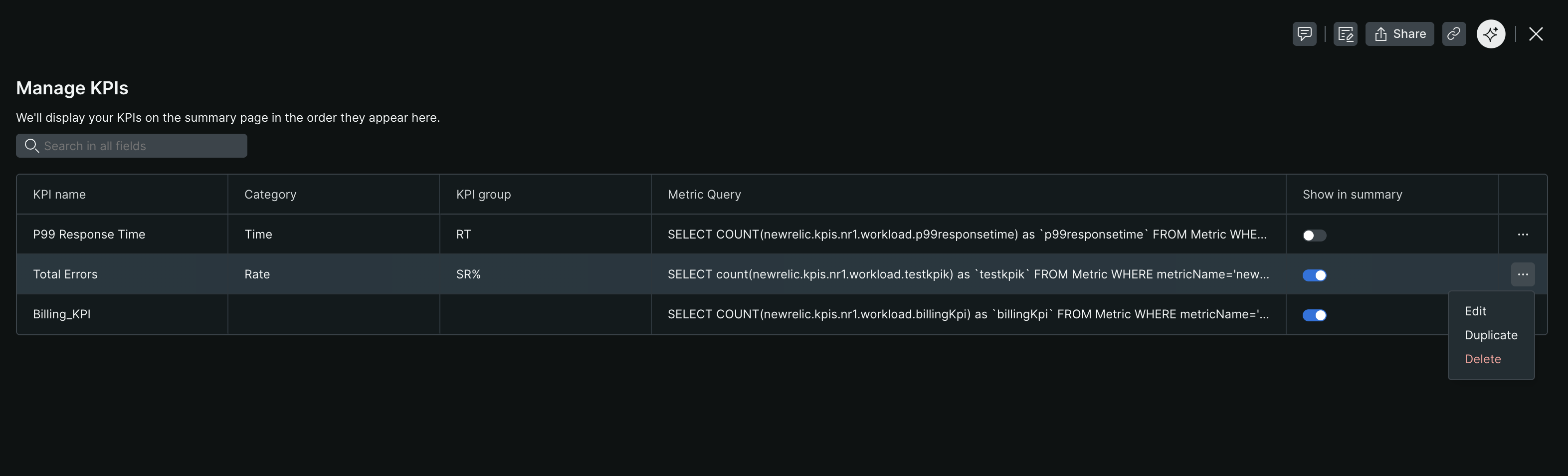
Manage KPIs: Visualize, edite e configure seus KPIs de carga de trabalho na página Gerenciar KPIs.
Editar um KPI
Modifique os detalhes do KPI conforme suas metas de negócios evoluem:
Acesse Manage KPIs em seu workload inteligente
Encontre o KPI que você deseja modificar
Clique em ao lado do nome do KPI
Selecione Edit
Atualize qualquer um dos seguintes:
- NRQL query: Modifique a lógica da consulta
- Name: Altere o nome de exibição do KPI
- Group: Atualize o agrupamento funcional
- Category: Ajuste a classificação
Clique em Preview para validar as alterações
Clique Save
Dica
Os KPIs padrão (Taxas de transferência da transação e Taxa de erros da transação) não podem ser editados, mas podem ser ocultados da página de resumo se não atenderem às necessidades.
Excluir um KPI
Remova permanentemente KPIs que não são mais relevantes:
- Vá para Manage KPIs
- Localize o KPI para remover
- Clique em ao lado do nome do KPI
- Selecione Delete
- Confirmar exclusão
Cuidado
Excluindo um KPI:
Remove permanentemente do catálogo
Remove quaisquer alertas associados
Não pode ser desfeito
Considere exportar as configurações de alerta antes de excluir KPIs que você possa recriar mais tarde.
Ocultar KPIs padrão
Se os KPIs padrão não estiverem alinhados com suas necessidades de monitoramento:
- Acesse a página de resumo da sua carga de trabalho
- Localize o bloco de KPI padrão
- Clique em
- Selecione Hide from summary
KPIs ocultos permanecem no catálogo e podem ser exibidos novamente mais tarde.
Próximos passos
Aprimore o monitoramento do workload inteligente:
- Configurar alertas de carga de trabalho: Configure notificações para alterações de status da carga de trabalho
- Aprenda a sintaxe de consulta NRQL: Domine a criação de consultas para KPIs complexos
- Crie dashboards personalizados: Visualize KPIs junto com outras métricas