visualização
Ainda estamos trabalhando nesse recurso, mas adoraríamos que você experimentasse!
Atualmente, esse recurso é fornecido como parte de um programa de visualização de acordo com nossas políticas de pré-lançamento.
Com o recurso de post-mortems de alertas, eventos, métricas e metadados são coletados automaticamente para criar um modelo que você pode usar para realizar um post-mortem de evento de alerta para sua equipe.
O que é uma autópsia?
Como você provavelmente sabe, um postmortem é um processo retrospectivo que as equipes usam para analisar o que funcionou e o que não funcionou ao responder e resolver um evento de alerta.
Na plataforma New Relic, o recurso postmortem é uma ferramenta que você pode usar para preparar um processo retrospectivo bem-sucedido para sua equipe.
A autópsia inclui:
- o registro de um evento de alerta, incluindo descrições
- uma linha do tempo do evento de alerta
- o impacto do evento de alerta
- as causas raiz do evento de alerta
- medidas de mitigação tomadas por sua equipe
- itens de ação de acompanhamento para evitar que o evento de alerta ocorra novamente no futuro
Para dar uma olhada em como construir uma autópsia com alertas, assista a este pequeno vídeo (3:03 minutos):
Por que usar nossa ferramenta postmortem?
Post-mortems de alertas coletam automaticamente dados relacionados a um evento de alerta, liberando sua equipe para focar na análise e nos itens de ação para respostas aprimoradas a futuros eventos de alerta.
Pronto para começar? Certifique-se de ter uma conta New Relic. É grátis, para sempre!
Crie uma autópsia
Quando um problema é resolvido, você pode criar uma autópsia.
Para encontrar seus problemas, acesse one.newrelic.com > All capabilities > Alerts > Analyze e clique em Issues & activity.
Problemas são grupos de eventos de alerta relacionados ao mesmo problema subjacente. Quando um novo evento de alerta é criado, a inteligência de eventos de alerta pode abrir um novo problema e avalia outros problemas abertos para possível correlação.
Siga estas etapas para criar uma autópsia.
Etapa 1: entrar na página post-mortem
No feed de problemas, selecione um problema aberto para sua análise post-mortem.
Para ver seus problemas fechados, no campo de pesquisa, clique no botão de filtro e selecione o estado do problema Closed .
Na página de detalhes do problema, clique em Close e em Create postmortem.
Etapa 2: revisar, editar e comentar na linha do tempo
Uma postmortem coleta os eventos e metadados ao longo da vida de um problema e cria automaticamente uma linha do tempo do evento.
/ <img title="The postmortem timeline" alt="A screenshot of the postmortem timeline showing how events are grouped by time and date." src="/images/accounts_screenshot-full_postmortem-1.webp" /> /
/ <figcaption> Specific events can be collapsed or expanded to make it easier to focus on what's important to you. </figcaption> /
Cada tipo de evento é rotulado com uma cor diferente para ajudar a distingui-los. ajuda da tag fornece contexto adicional útil.
Os tipos de eventos incluem eventos de alerta de anomalia, implantações e atividade do usuário.
Cada evento em uma edição é enquadrado em um cartão de evento. Você pode revisar a linha do tempo de eventos, excluir um cartão de evento ou adicionar um evento de usuário.
Etapa 3: (opcional) adicionar um evento de usuário
Dica
Para adicionar uma nota como um evento de usuário na linha do tempo, mova o mouse abaixo de qualquer cartão, você verá a opção “Inserir cartão”.
Clique em "Inserir cartão", insira os contextos e salve.
/ <img title="postmortem-2.png" alt="Screenshot of New Relic Postmortem Timeline Insert User Card" src="/images/accounts_screenshot-crop_postmortem-2.webp" /> /
Etapa 4: (Opcional) Comente sobre um evento
Para qualquer evento na linha do tempo, você pode adicionar comentários.
/ <img title="Postmortem comments" alt="A screenshot of the postmortem comments field." src="/images/accounts_screenshot-crop_postmortem-4.webp" /> <figcaption> Use comments to collaborate with your colleagues or remind yourself of useful context later. </figcaption> /
Etapa 5: Revise os metadados de um evento
Os metadados postmortem incluem questões e entidades associadas. Eles são adicionados automaticamente à autópsia. Você pode excluir qualquer entidade associada que não seja relevante para você.
O intervalo de tempo do evento de alerta também é incluído como metadados.
/ <img title="Postmortem metadata" alt="A screenshot of the postmortem page showing associated issues and entities, as well as the time frame." src="/images/accounts_screenshot-crop_postmortem-5.webp" /> /
No topo da página de postmortem, selecione o nível de gravidade do evento de alerta. A gravidade é exibida na página de lista de postmortems.
Você pode ajustar os horários de início e término para refletir o período real do evento de alerta, se for diferente do que é capturado automaticamente.
Etapa 6: Preencha as seções de contexto
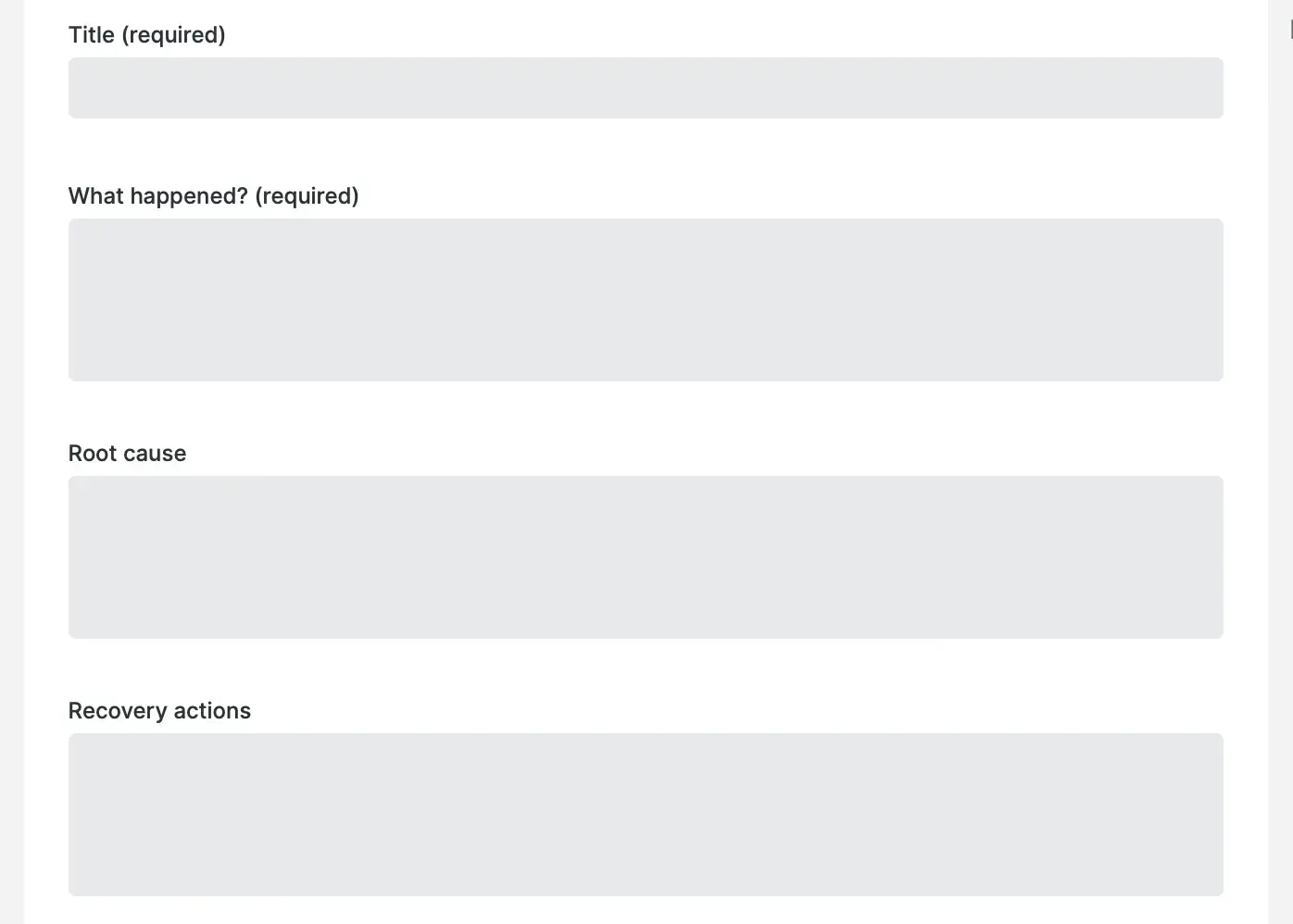
Para uma postmortem, as seções de título e What happened resumo são campos obrigatórios.
As seções de metadados e a linha do tempo do evento fornecem um contexto essencial sobre quais entidades são afetadas, quando e como.
Opcionalmente, você pode preencher as seções Root cause e Recovery actions para criar um registro retrospectivo mais detalhado.
Veja suas autópsias
Depois de criar uma ou mais autópsias, você poderá retornar a elas mais tarde. Siga estas etapas para obter uma lista de suas autópsias.
Vá para one.newrelic.com > All capabilities > Alerts > Analyze e clique em Issues & activity.
Clique na guia Postmortems .
/ <img title="Postmortem list page" alt="A screenshot of the postmortem list page" src="/images/accounts_screenshot-full_postmortem-edit.webp" /> /
Selecione uma post-mortem individual para ver o registro post-mortem detalhado.
Se você decidir que não precisa mais de uma postmortem, no registro post mortem detalhado, clique em Delete postmortem.