A página Issues feed é onde você encontra uma visão geral de todos os seus problemas, além de informações úteis sobre eles. Você também pode clicar em qualquer problema individual para obter mais detalhes, incluindo seu resumo de análise, log de eventos e detalhes sobre problemas correlacionados.
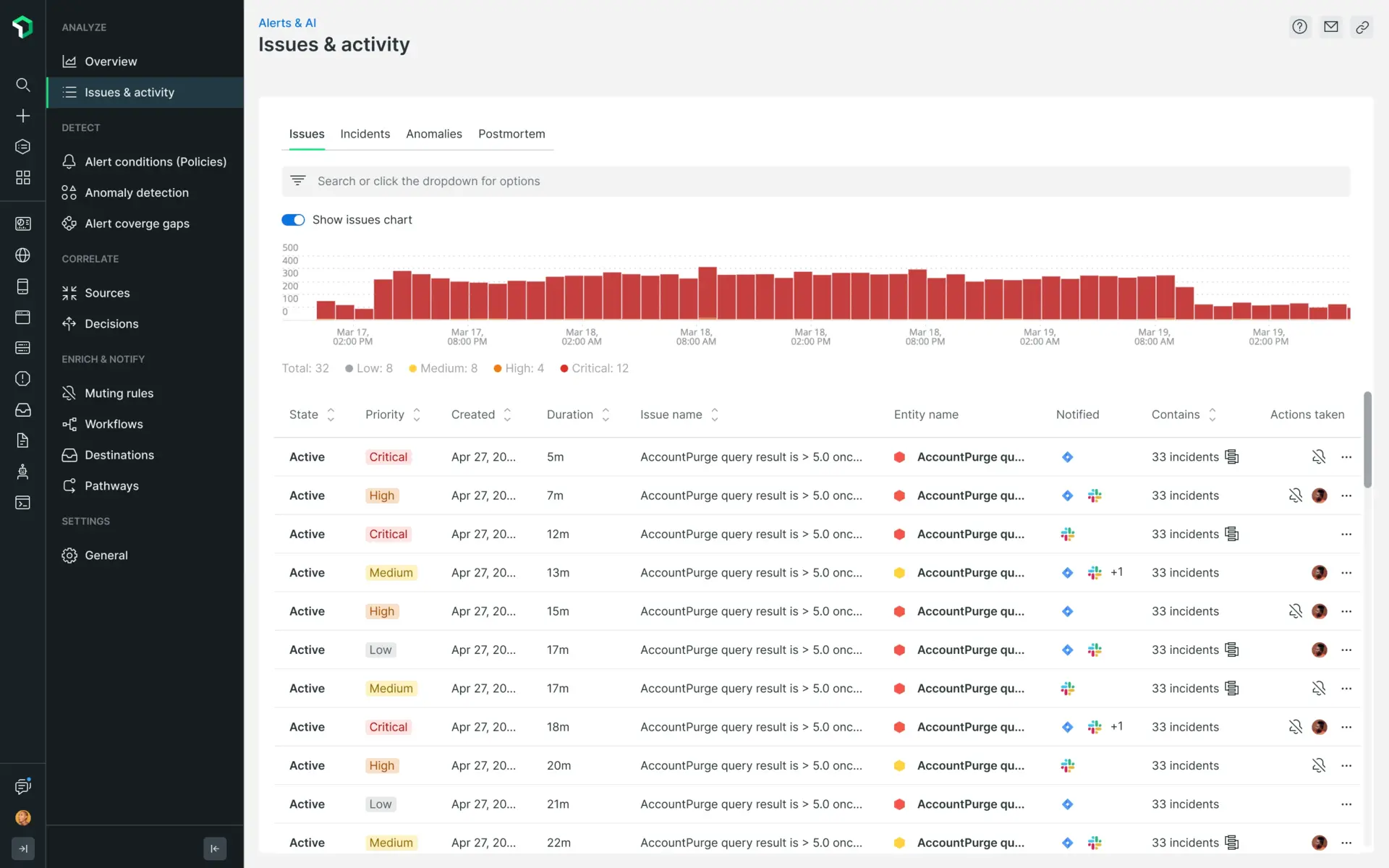
Vá para one.newrelic.com > All capabilities > Alerts > Issues & activity. Esta captura de tela mostra um exemplo de feed de problemas, que descreve o status, as correlações e muito mais dos seus problemas.
Problemas de pesquisa e filtro
Você pode pesquisar facilmente qualquer problema usando o texto livre da barra de pesquisa. Esta barra de pesquisa permite pesquisar por:
- Nome do problema
- ID do problema
- Nome da política
- Nome da condição
- Nome da entidade
- ID da entidade
- Prioridade
Ações em massa
Você pode reconhecer ou fechar vários problemas diretamente na lista de taxas de problemas selecionando-os e escolhendo as ações Acknowledge issues ou Close issues .
/ <img title="Bulk actions - Acknowledge and close issues" alt="Bulk actions - Acknowledge and close issues" src="/images/alerts_screenshot-crop_issues-acknowledge-close-issues.webp" /> /
Importante
As condições de alerta atualmente suportam dois níveis de prioridade: warning e critical. Esses níveis determinam a prioridade dos eventos de alerta que eles geram.
Um limite de warning em uma condição de alerta cria um evento de alerta de alta prioridade.
Um limite critical cria um evento de alerta de prioridade crítica.
A prioridade de um problema é derivada da prioridade mais alta de seus eventos de alerta constituintes. Por exemplo, um problema com 4 eventos de alerta de alta / aviso e 1 evento de alerta crítico receberia uma prioridade critical.
Se você clicar no ícone de filtro, poderá filtrar por qualquer atributo de problema ou qualquer tag relacionada:
- Estado do problema (criado, ativo ou fechado)
- Problema reconhecido (verdadeiro ou falso)
- Problema silenciado (verdadeiro ou falso)
- Problema correlacionado (verdadeiro ou falso)
- Prioridade do problema (baixa, média, alta ou crítica)
- Origem do problema (alerta de NR, anomalia de NR ou API REST)
- Entidade
- Política de alertas
- Condição do alerta
- Tags (pesquise qualquer tag relacionada ao problema)
/ <img title="Filter icon options on the alerts issues feed page." alt="A screenshot of the filter icon options on the alerts issues feed page." src="/images/accounts_screenshot-crop_issue-feed-filter-icon.webp" /> /
Você também pode usar a opção de classificação de feed para encontrar o que procura com mais rapidez, por exemplo, classificar por duração do problema ou horário de criação.
Página do problema
A página Issue fornece insights finais para que você possa primeiro entender o problema e depois minimizar o tempo de resolução.
Criamos uma demonstração rápida aqui para orientá-lo na interface do usuário da página de problemas:
Sobre a página do problema

Pós-morte
Um postmortem é um processo retrospectivo que as equipes utilizam para analisar o que funcionou e o que não funcionou ao responder e resolver um evento de alerta.
Na plataforma New Relic, o recurso de postmortem é uma ferramenta que coleta automaticamente dados relacionados a um evento de alerta, liberando sua equipe para focar na análise e nos itens de ação para respostas aprimoradas a futuros eventos de alerta.
A autópsia inclui:
- O registro de um evento de alerta, incluindo descrições
- Uma linha do tempo do evento de alerta
- O impacto do evento de alerta
- As causas raiz do evento de alerta
- Medidas de mitigação tomadas pela sua equipe
- Itens de ação de acompanhamento para evitar que o evento de alerta se repita no futuro
Para etapas detalhadas sobre como criar uma postmortem ou para assistir à nossa demonstração passo a passo, visite nossa página de documentação Postmortem .
Entidade impactada e mapa de problemas
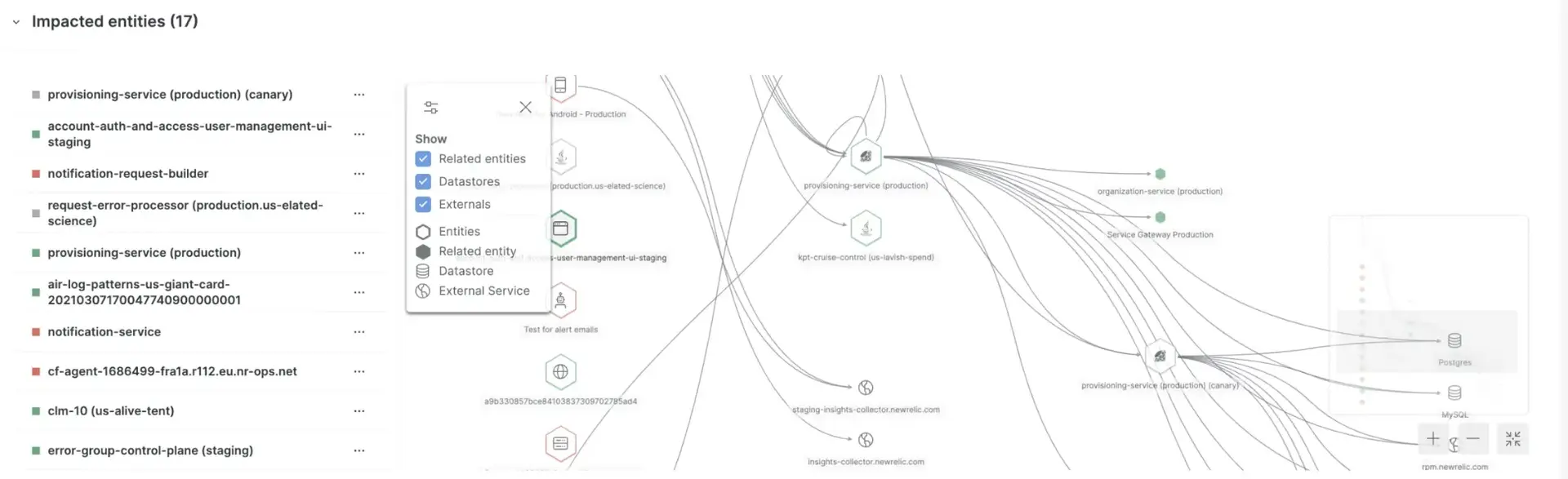
Passe o mouse sobre uma entidade para ver mais informações sobre ela.
Na seção Impacted entities está disponível um mapa de problemas para qualquer problema que envolva duas ou mais entidades. O mapa mostra não apenas a entidade afetada, mas também os serviços e recursos diretamente relacionados com essa entidade.
Impacted entities: Uma entidade é qualquer coisa que tenha dados que você possa monitorar. Especificamente, eles são focados em eventos de alerta de fontes do New Relic, extraindo as entidades e fornecendo um resumo. Cada entidade é única. Você pode visualizar suas entidades em uma lista ou em um mapa.
Dependendo dos dados de um problema, todas essas quatro seções podem aparecer juntas para cada problema ou separadamente. Tudo o que você precisa fazer é clicar nos 3 pontos ao lado da entidade para abrir o menu dropdown com as seguintes opções:
- See dashboards ajuda o usuário em sua conta a visualizar e interagir com o painel que você criou e que está relacionado a uma entidade. As consultas que você executou para alimentar os vários widgets são automaticamente mapeadas para entidade sempre que possível e são apresentadas aqui para acesso rápido e descoberta.
- Entity view abrirá a página de anomalia do aplicativo. Isso está disponível apenas para aplicativos configurados para detecção proativa.
- Existem dois tipos de deployment events: implantação e implantação conexa. Clique em Show all deployments para ver todos os seus eventos de implantação quando eles chegarem, ou clique em uma implantação específica para ver sua página de implantações. A página de implantação do APM lista implantações recentes e seu impacto nas pontuações Apdex do usuário final e do servidor de aplicativos, tempo de resposta, taxas de transferência e erros. Esta seção só aparecerá se a New Relic tiver identificado o aplicativo na entidade impactada que possui implantação.
Emitir cronograma e log
O cronograma do problema, conforme apresentado abaixo, mostra um detalhamento de:
- Eventos de alerta
- As tendências que estão acontecendo
- Quais eventos de alerta estão ativos
- Quais eventos de alerta são resolvidos
- O que está correlacionado entre si
- Vários marcos em diferentes níveis de problema

Se estiver interessado em visualizar o registro de problemas, você pode simplesmente alternar para o botão log de problemas, onde poderá visualizar o timestamp e os detalhes da notificação. Você também pode clicar em "mostrar mais" para ver o log completo do problema.
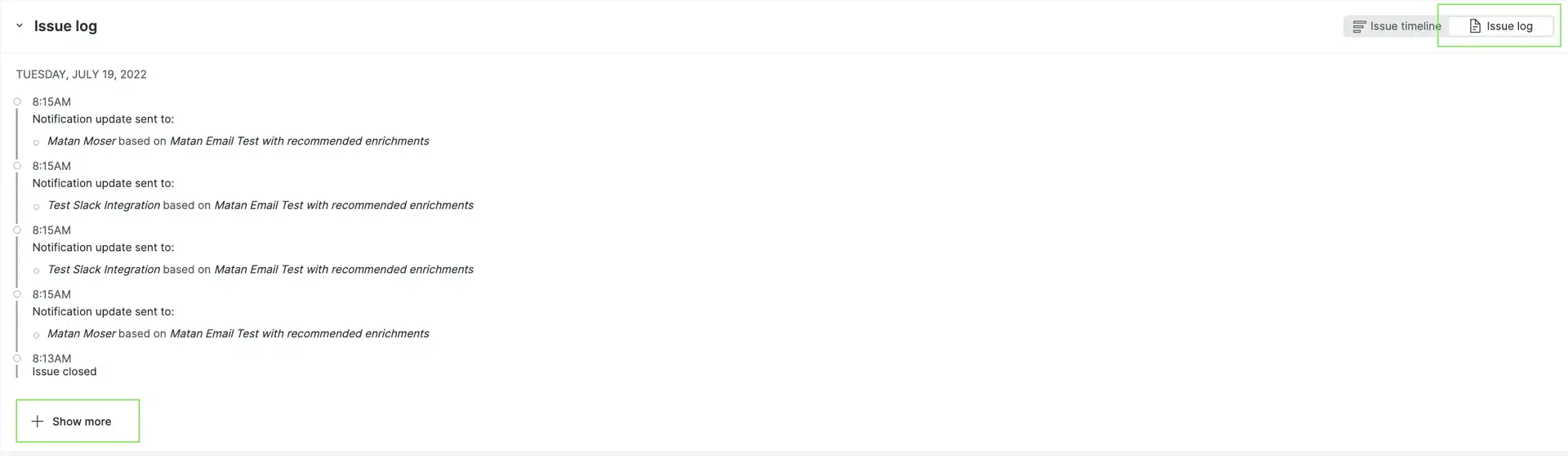
/ In addition, you'll see a grey line at the top of the timeline. In comparison to the visual timeline that shows the changes to each alert event, the grey line represents changes to the issue. <img title="The alert event intelligence issue timeline with event detail." alt="A screenshot of the alert event intelligence issue timeline with event detail." src="/images/accounts_screenshot-crop_new-issue-timeline-grey.webp" /> <figcaption> Mouse over the grey line to see details of the event. </figcaption> /
Por fim, passe o mouse sobre o evento de alerta para ver informações sobre o local, o horário e o nível de importância de um evento de alerta específico.
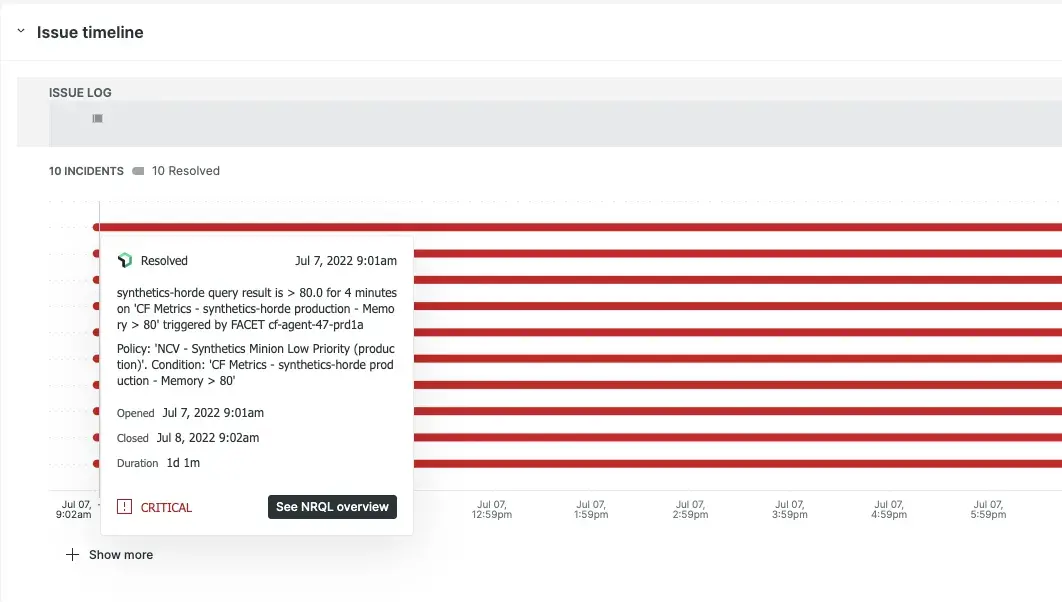
Esta figura mostra um evento de alerta específico preenchido em 11 de janeiro com um nível de Critical.
Para visualizar os problemas em formato de texto, no canto direito, clique Switch to issue log view.
Usar decisões
Para reduzir ainda mais o ruído ou obter uma melhor correlação de eventos de alerta, você pode alterar ou personalizar suas decisões. As decisões determinam como os eventos de alerta são agrupados.
Para começar, consulte Decisões.