Kubernetes 환경에서 NRDOT Collector 와 함께 Adaptive Telemetry Processor(ATP)를 설치하고 구성하는 방법을 알아보세요. ATP는 귀하의 중요한 가시성을 유지하면서 텔레메트리 데이터 볼륨을 줄여줍니다.
중요
Kubernetes용 ATP는 실험적인 빌드를 사용합니다. 이번 빌드 전체는 Kubernetes 설치를 위한 실험적인 빌드이며, ATP 기능만 미리 보기로 제공되는 것이 아닙니다.
설치 방법
Helm(권장) 또는 Kubernetes 매니페스트를 사용하여 ATP가 포함된 OpenTelemetry Collector를 설치할 수 있습니다.
Helm 설치 방법은 Kubernetes 에서 구현하다, 배포하다 ATP 지원 수집기에 권장되는 접근 방식입니다.
시작하기 전에
다음 사항을 확인하십시오:
- 귀하의 뉴렐릭 클러스터
- 클러스터에 접근하도록 kubectl이 구성되었습니다.
- Cluster 관리자 권한
values.yaml 파일을 다운로드하고 사용자 지정하세요.
Helm 차트
values.yaml파일을 다운로드하십시오.bash$curl -o values.yaml https://raw.githubusercontent.com/newrelic/helm-charts/master/charts/nr-k8s-otel-collector/values.yamlvalues.yaml파일을 사용자 설정에 맞게 수정하세요.# Required: Set your cluster name and license keycluster: "YOUR_CLUSTER_NAME"licenseKey: "YOUR_NEW_RELIC_LICENSE_KEY"# Enable ATPenable_atp: true# IMPORTANT: Use experimental collector image for ATPimages:collector:repository: "newrelic/nrdot-collector" # Changed from nrdot-collector-k8stag: "<NRDOT_COLLECTOR_LATEST_VERSION>" # Use latest version from releases page릴리스 페이지 에서 최신 NRDOT Collector 버전을 찾아
tag값을 업데이트하세요.추가 설정 옵션에 대해서는 설정 시위를 참조하세요.
Helm 차트를 설치하세요
뉴클릭 Helm 다음을 추가하세요.
bash$helm repo add newrelic https://helm-charts.newrelic.com$helm repo update사용자 지정
values.yaml파일을 사용하여 차트를 설치하세요:bash$helm upgrade nr-k8s-otel-collector newrelic/nr-k8s-otel-collector \>-f values.yaml \>-n newrelic \>--create-namespace \>--install
설치를 확인하십시오
파드가 실행 중인지 확인하세요:
bash$kubectl get pods -n newrelic --watchnewrelic네임스페이스에서nr-k8s-otel-collector-<hash>과 같은 이름을 가진 파드를 볼 수 있을 것입니다.쿼리 빌더 에서 다음 쿼리를 실행하여 뉴렐릭이 프로세스 데이터를 수신하는지 확인하세요.
FROM Metric SELECT *WHERE k8s.cluster.name='YOUR_CLUSTER_NAME'AND metricName LIKE 'process.%'LIMIT 100FROM Metric SELECT uniqueCount(metricName)WHERE k8s.cluster.name='YOUR_CLUSTER_NAME'AND metricName LIKE 'process.%'
뉴럴릭에서 ATP 데이터에 접근하세요
ATP가 구성되면 쿠버네티스 클러스터에서 데이터 수집이 시작됩니다. 이 데이터는 뉴럴릭 OpenTelemetry UI 에서 확인할 수 있습니다. 뉴렐릭 OpenTelemetry UI 에 대한 자세한 내용은 OpenTelemetry APM UI 참조하십시오.
뉴릭에서 ATP 프로세스 관련 데이터를 보려면 다음을 참조하십시오.
one.newrelic.com > All Entities 으로 이동하세요.
또는
one.newrelic.com > Catalogs > Infrastructure 으)로 이동합니다.
NRDOT 수집기를 ATP와 함께 설치한 위치를 검색하세요.
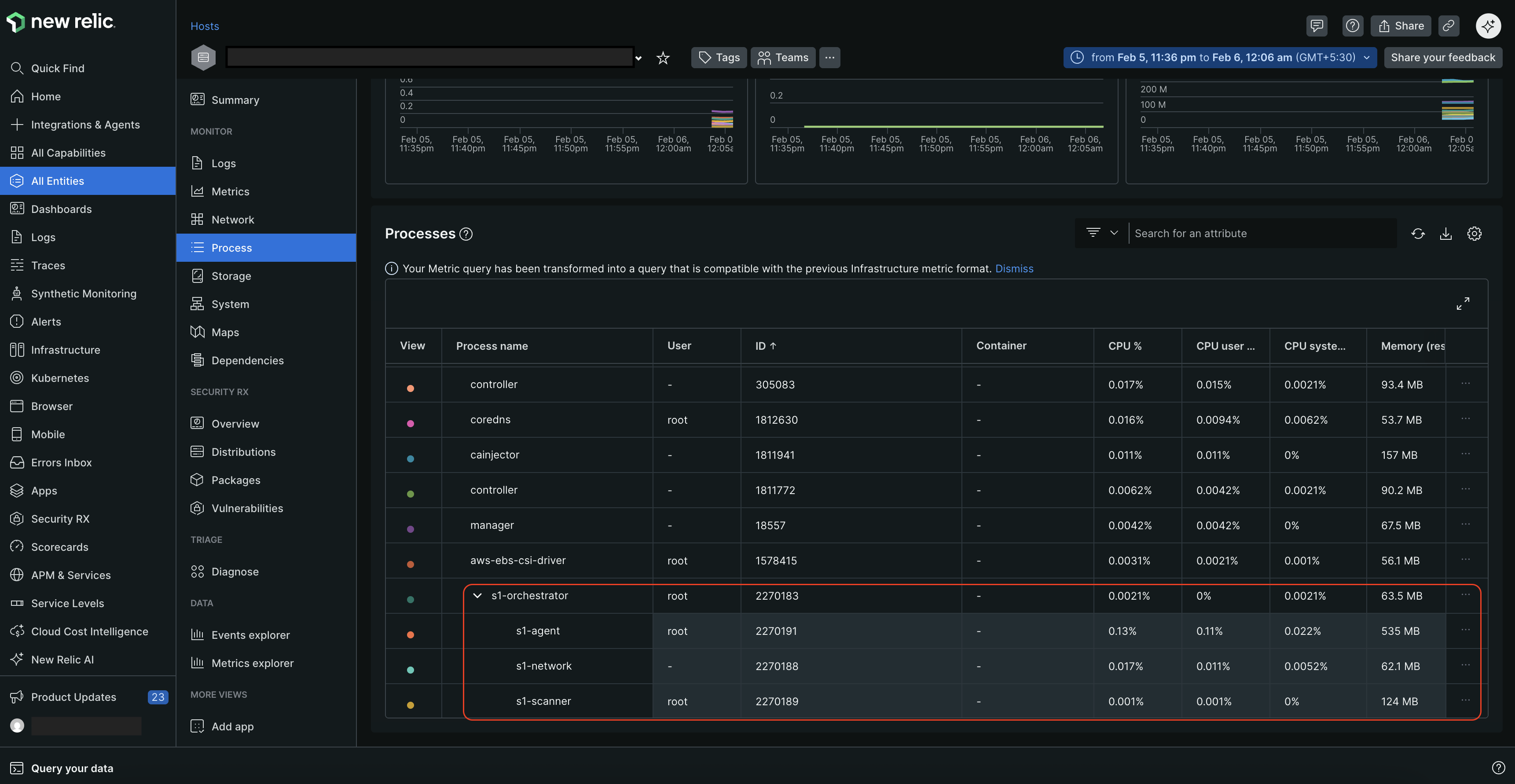
엔티티를 선택한 다음 왼쪽 창에서 Process 클릭합니다.
Process 페이지에서는 실행 중인 모든 프로세스와 해당 프로세스의 ID, CPU 및 메모리 사용률을 확인할 수 있습니다. 또한, 한 프로세스가 다른 프로세스를 생성하는 경우 프로세스 간의 부모-자식 관계를 표시합니다.
매니페스트 설치 방식은 Helm을 사용하지 않고도 Kubernetes용 OpenTelemetry를 설정할 수 있는 방법을 제공합니다. 이 방법은 직접적인 설정을 선호하거나 수동 설정이 필요한 특정 요구 사항이 있는 사용자에게 적합합니다.
시작하기 전에
다음 사항을 확인하십시오:
- 귀하의 뉴렐릭 클러스터
- 클러스터에 접근하도록 kubectl이 구성되었습니다.
- Cluster 관리자 권한
매니페스트 파일을 다운로드하고 준비하세요.
nr-k8s-otel-collector의 렌더링된 예제 디렉터리 내용을 로컬 작업 공간으로 복사하세요.bash$git clone https://github.com/newrelic/helm-charts.git$cd helm-charts/charts/nr-k8s-otel-collector/examples/k8s-with-atp/rendereddaemonset.yaml및deployment.yaml파일 모두에서 수집기 이미지를 업데이트합니다.변경 전:
image: docker.io/newrelic/nrdot-collector-k8s에게:
image: docker.io/newrelic/nrdot-collector:<NRDOT_COLLECTOR_LATEST_VERSION>중요
이것은 Kubernetes 설치를 위한 실험적인 빌드입니다. 최신 버전은 릴리스 페이지 에서 확인하실 수 있습니다.
라이선스 키 및 클러스터 이름을 구성합니다.
Base64로 인코딩된 뉴렐릭 클러스터 키로
secret.yaml파일을 업데이트합니다.data:licenseKey: <YOUR_BASE64_ENCODED_LICENSE_KEY>라이선스 키를 인코딩하려면 다음 단계를 따르세요.
- 리눅스/맥OS:
echo -n "<YOUR_LICENSE_KEY>" | base64 - Windows (파워셸):
[System.Convert]::ToBase64String([System.Text.Encoding]::UTF8.GetBytes("<YOUR_LICENSE_KEY>"))
- 리눅스/맥OS:
daemonset-configmap.yaml및deployment-configmap.yaml파일 모두에서 클러스터 이름을 업데이트하세요.k8s.cluster.name의 인스턴스를 찾고<YOUR_CLUSTER_NAME>원하는 클러스터 이름으로 바꾸세요.- key: k8s.cluster.nameaction: upsertvalue: YOUR_CLUSTER_NAME # Replace with your cluster name
구현하다, 배포하다 매니페스트
newrelic네임스페이스를 생성하고 매니페스트를 적용합니다.bash$kubectl create namespace newrelic$kubectl apply -n newrelic -R -f .파드가 실행 중인지 확인하십시오.
bash$kubectl get pods -n newrelic --watch쿼리 빌더 에서 다음 쿼리를 실행하여 뉴렐릭이 프로세스 데이터를 수신하는지 확인하세요.
FROM Metric SELECT *WHERE k8s.cluster.name='<YOUR_CLUSTER_NAME>'AND metricName LIKE 'process.%'LIMIT 100FROM Metric SELECT uniqueCount(metricName)WHERE k8s.cluster.name='<YOUR_CLUSTER_NAME>'AND metricName LIKE 'process.%'
뉴럴릭에서 ATP 데이터에 접근하세요
ATP가 구성되면 쿠버네티스 클러스터에서 데이터 수집이 시작됩니다. 이 데이터는 뉴럴릭 OpenTelemetry UI 에서 확인할 수 있습니다. 뉴렐릭 OpenTelemetry UI 에 대한 자세한 내용은 OpenTelemetry APM UI 참조하십시오.
뉴릭에서 ATP 프로세스 관련 데이터를 보려면 다음을 참조하십시오.
one.newrelic.com > All Entities 으로 이동하세요.
또는
one.newrelic.com > Catalogs > Infrastructure 으)로 이동합니다.
NRDOT 수집기를 ATP와 함께 설치한 위치를 검색하세요.
엔티티를 선택한 다음 왼쪽 창에서 Process 클릭합니다.
Process 페이지에서는 실행 중인 모든 프로세스와 해당 프로세스의 ID, CPU 및 메모리 사용률을 확인할 수 있습니다. 또한, 한 프로세스가 다른 프로세스를 생성하는 경우 프로세스 간의 부모-자식 관계를 표시합니다.
ATP 설정 옵션
ATP가 활성화되면 다음 설정이 자동으로 적용됩니다.
매개변수 | 설명 | 기본값 |
|---|---|---|
| ATP 기능을 활성화/비활성화합니다. ATP를 활성화하려면
으로 설정하십시오. |
|
| ATP를 사용하려면
으로 변경해야 합니다. |
|
| ATP 지원 수집기를 위한 이미지 태그입니다. |
|
/* ## 문제 해결, ATP 처리 [문제 해결, 해결] ### ATP가 필터링되지 않음 **문제**: 모든 프로세스 지표가 필터링되지 않고 전송됩니다. **해결 방법**: 1. **ATP 활성화 여부 확인**: ```bash kubectl get configmap -n newrelic nr-k8s-otel-수집기-daemonset-config -o yaml | grep adaptivetelemetry ``` 2. **파이프라인에 ATP가 포함되어 있는지 확인**: `메트릭/nr` 파이프라인에서 `adaptivetelemetry`를 찾으세요. 3. **올바른 수집기 이미지를 사용하고 있는지 확인하십시오.** ```bash kubectl get daemonset -n newrelic nr-k8s-otel-수집기-daemonset -o yaml | grep "image:" ``` 예상: `newrelic/nrdot-수집기:1.11.0` (또는 이후 버전) **안 됨**: `newrelic/nrdot-수집기-k8s:1.11.0` 4. **`values.yaml` 또는 ConfigMap에서 `enable_atp`가 `true`로 설정되어 있는지 확인하십시오.** ### 파드 시작 안 됨 **문제**: Collector 파드가 시작되지 않습니다. **해결책**: 1. **패드 로그 확인**: ``bash kubectl 로그인 -n newrelic -l app.kubernetes.io/name=nr-k8s-otel-collector ``` 2. ** 클러스터 키가 올바르게 인코딩되었는지 확인**: ```bash kubectl get secret -n newrelic nr-k8s-otel-수집기-config -o yaml ``` 3. **리소스 제한 확인**: 클러스터에 수집기 패드에 대한 충분한 리소스가 있는지 확인하세요. ### 뉴렐릭에 데이터가 없습니다 **문제**: 설치 후 뉴렐릭에 지수가 표시되지 않습니다. **해결책**: 1. 뉴렐릭 UI 에 데이터가 나타날 때까지 **2-5분 정도 기다립니다**. 2. **목록 이름**이 설정에서 설정한 이름과 일치하는지 확인하세요. 3. **수집기 로그 확인** 연결 오류: ```bash kubectl 로그인 -n newrelic -l app.kubernetes.io/name=nr-k8s-otel-수집기 | grep -i 오류 ``` */