NRDOT Collector 와 함께 Adaptive Telemetry Processor(ATP)를 설치하고 구성하는 방법을 알아보세요. ATP는 중요한 가시성을 유지하면서 텔레메트리 데이터 볼륨을 줄이기 위해 표준 NRDOT 배포에 포함됩니다.
설치 옵션
현재 설정에 맞는 설치 방법을 선택하십시오.
시작하기 전에
다음 사항을 확인하십시오:
- 귀하의 뉴렐릭 클러스터
- 루트 또는 sudo 권한이 필요합니다.
- GitHub 릴리스에 대한 네트워크 액세스
NRDOT 수집기 호스트를 설치합니다.
ATP는 NRDOT 수집기 배포와 함께 사전 포장되어 제공됩니다. 사용하는 운영체제에 따라 설치 방법을 선택하세요.
ATP 구성
NRDOT 수집기가 설치되면 수집기의 설정 파일을 편집하여 ATP를 활성화하고 사용자 정의합니다. 설정 파일 경로는 설치 방법에 따라 다릅니다.
DEB/RPM 설치의 경우 구성 파일은
/etc/nrdot-collector/config.yaml에 있습니다.수동으로 바이너리를 설치하는 경우, 설정 파일은 압축 해제된 폴더 안에 있습니다.
설정 파일을 편집하려면 다음 단계를 따르세요.
설정 파일(
config.yaml)을 텍스트 편집기로 엽니다.- DEB/RPM 설치의 경우:
bash$sudo nano /etc/nrdot-collector/config.yaml- 수동 바이너리 설치의 경우:
bash$nano config.yaml프로세스 범위를 수집하려면
hostmetrics수신기의scrapers섹션에 다음process설정을 추가하십시오.receivers:hostmetrics:scrapers:# Your existing scrapers...process:metrics:process.cpu.utilization:enabled: trueprocess.memory.utilization:enabled: truemute_process_name_error: truemute_process_exe_error: truemute_process_io_error: truemute_process_user_error: trueATP를 활성화하려면 기존
processors섹션을 찾고 그 아래에adaptivetelemetry설정을 추가하세요.processors:adaptivetelemetry:enable_storage: trueretention_minutes: 30include_process_list:- "/usr/bin/postgres"- "/usr/sbin/nginx" # Replace with your target processesmetric_thresholds:process.cpu.utilization: 0.05 # 5% CPUprocess.memory.utilization: 0.05 # 5% memory메트릭 파이프라인의
service섹션에 ATP 프로세서를 추가하세요.service:pipelines:metrics/host:receivers: [hostmetrics]processors:- memory_limiter- adaptivetelemetry # ADD THIS LINE- metricstransform- filter/exclude_cpu_utilization- filter/exclude_memory_utilization(선택 사항) 필요에 따라 레벨 레전드 값과 같은 ATP 설정을 업데이트합니다. 설정 옵션에 대한 자세한 내용은 설정 모범 사례를 참조하세요.
설정 파일을 저장합니다.
변경 사항을 적용하려면 NRDOT 수집기를 다시 시작하십시오.
bash$sudo systemctl restart nrdot-collector
뉴럴릭에서 ATP 데이터에 접근하세요
ATP 설정이 완료되면 Linux 호스트에서 데이터 수집을 시작합니다. 이 데이터는 뉴럴릭 OpenTelemetry UI 에서 확인할 수 있습니다. 뉴렐릭 OpenTelemetry UI 에 대한 자세한 내용은 OpenTelemetry APM UI 참조하십시오.
뉴릭에서 ATP 프로세스 관련 데이터를 보려면 다음을 참조하십시오.
one.newrelic.com > All Entities 으로 이동하세요.
또는
one.newrelic.com > Catalogs > Infrastructure 으)로 이동합니다.
NRDOT 수집기를 ATP와 함께 설치한 위치를 검색하세요.
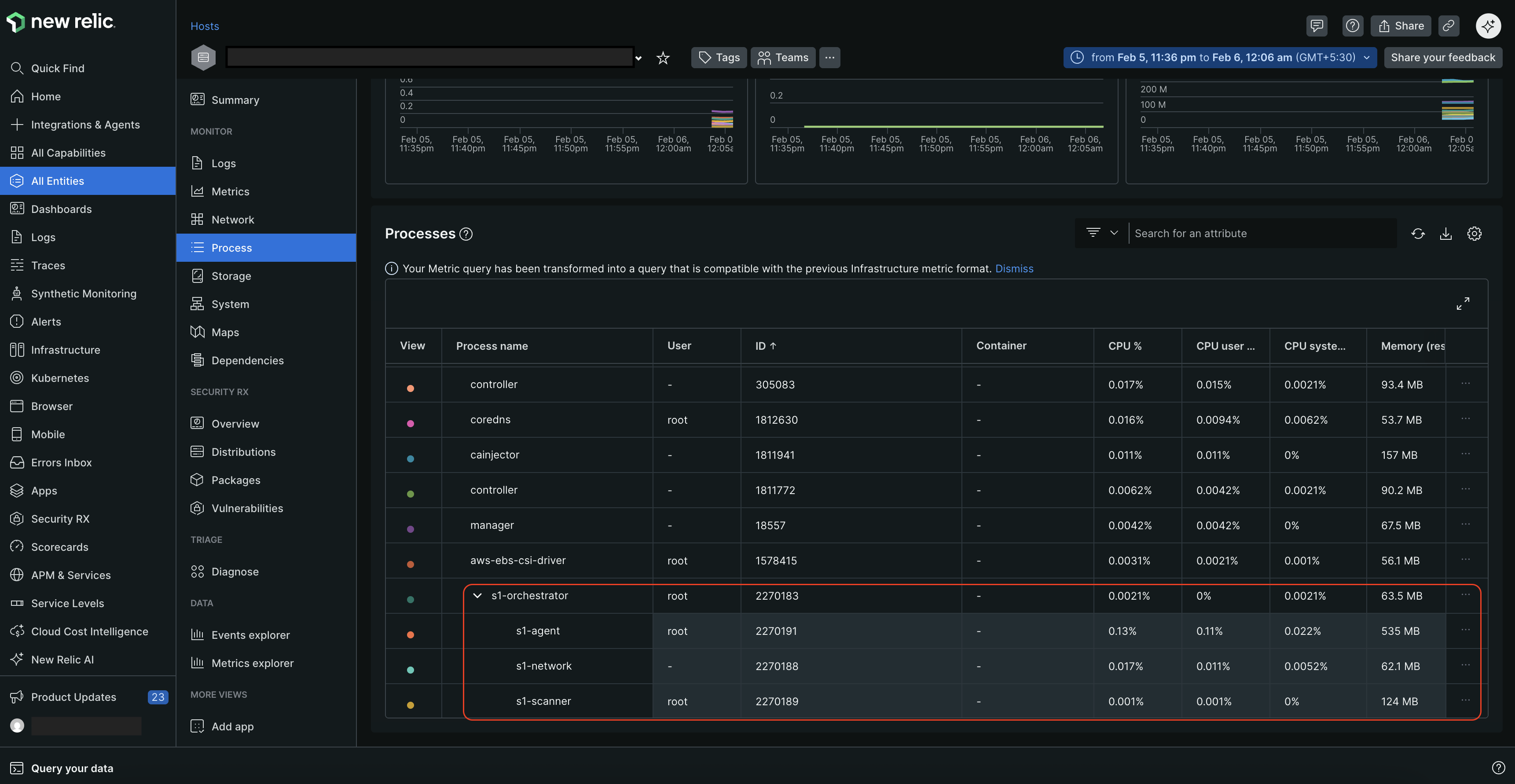
엔티티를 선택한 다음 왼쪽 창에서 Process 클릭합니다.
Process 페이지에서는 호스트에서 실행 중인 모든 프로세스와 해당 프로세스의 ID, CPU 및 메모리 사용률을 확인할 수 있습니다. 또한, 한 프로세스가 다른 프로세스를 생성하는 경우 프로세스 간의 부모-자식 관계를 표시합니다.
/ ### ATP 설정 [#atp-setting] config.yaml 파일에 ATP 프로세서 설정을 추가하세요. 파일. 다음은 전체 설정 예시입니다. yaml processors: adaptivetelemetry: enable_storage: true retention_minutes: 30 include_process_list: - "stress-ng" metric_thresholds: process.cpu.utilization: 0.05 프로세스 메모리 사용률: 0.05 프로세스.메모리.가상: 20971520 # 20MB 프로세스.스레드: 16 process.open_file_descriptors: 30 process.disk.io: 204800 # 200KB 프로세스.디스크.작업: 300 프로세스 컨텍스트 스위치: 8 프로세스 페이징 오류: 50 프로세스.cpu.time: 0.01 # 인텔리전스 레이어 활성화 enable_dynamic_thresholds: true dynamic_smoothing_factor: 0.1 min_thresholds: process.cpu.utilization: 0.0005 프로세스 메모리 사용률: 0.0005 최대 임계값: 프로세스.cpu.사용률: 0.30 프로세스 메모리 사용률: 0.30 # 다중 메트릭 복합 점수 활성화 enable_multi_metric: true composite_threshold: 1.5 weights: process.cpu.utilization: 0.5 프로세스 메모리 사용률: 0.5 # 이상치 감지 enable_anomaly_detection: true anomaly_history_size: 15 anomaly_change_threshold: 50.0 anomaly_min_data_points: 3 service: pipelines: : receivers: [hostmetrics] processors: [adaptivetelemetry, batch] exporters: [otlp] /
시작하기 전에
다음 사항을 확인하십시오:
- 기존 NRDOT Collector 버전
1.11.0이상 - 귀하의 뉴렐릭 클러스터
- 루트 또는 sudo 권한
- 현재 설정 백업
백업 현재 설정
진행하기 전에 현재 설정을 저장하십시오.
$sudo cp /etc/nrdot-collector/config.yaml /etc/nrdot-collector/config.yaml.bakNRDOT 수집기 업그레이드
NRDOT 데이터 수집기를 ATP 지원 기능이 포함된 최신 버전으로 업데이트하려면 최신 버전 설치 명령을 다시 실행하십시오. 이렇게 하면 기존 설정 파일은 그대로 유지하면서 이전 바이너리 파일이 덮어쓰여집니다.
ATP 구성
업그레이드로 이전 설정이 유지되었으므로 config.yaml 에는 아직 새 ATP 설정이 포함되어 있지 않습니다. 수동으로 추가해야 합니다.
설정 파일을 편집하려면 다음 단계를 따르세요.
루트 또는 sudo 권한으로 텍스트 편집기를 사용하여 설정 파일(
config.yaml)을 엽니다.- DEB/RPM 설치의 경우:
bash$sudo nano /etc/nrdot-collector/config.yaml- 수동 바이너리 설치의 경우:
bash$nano config.yaml프로세스 범위를 수집하려면
hostmetrics수신기의scrapers섹션에 다음process설정을 추가하십시오.processes:process:metrics:process.cpu.utilization:enabled: trueprocess.memory.utilization:enabled: truemute_process_name_error: truemute_process_exe_error: truemute_process_io_error: truemute_process_user_error: trueATP를 활성화하려면 기존
processors섹션을 찾고 그 아래에adaptivetelemetry설정을 추가하세요.processors:# Your existing processors...adaptivetelemetry:enable_storage: trueretention_minutes: 30include_process_list:- "/usr/bin/postgres"- "/usr/sbin/nginx" # Replace with your target processesmetric_thresholds:process.cpu.utilization: 0.05 # 5% CPUprocess.memory.utilization: 0.05 # 5% memory메트릭 파이프라인의
service섹션에 ATP 프로세서를 추가하세요.service:pipelines:metrics/host:receivers: [hostmetrics]processors:- memory_limiter- adaptivetelemetry # ADD THIS LINE- metricstransform- filter/exclude_cpu_utilization- filter/exclude_memory_utilization(선택 사항) 필요에 따라 레벨 레전드 값과 같은 ATP 설정을 업데이트합니다. 설정 옵션에 대한 자세한 내용은 설정 모범 사례를 참조하세요.
설정 파일을 저장합니다.
변경 사항을 적용하려면 NRDOT 수집기를 다시 시작하십시오.
bash$sudo systemctl restart nrdot-collector
뉴럴릭에서 ATP 데이터에 접근하세요
ATP 설정이 완료되면 Linux 호스트에서 데이터 수집을 시작합니다. 이 데이터는 뉴럴릭 OpenTelemetry UI 에서 확인할 수 있습니다. 뉴렐릭 OpenTelemetry UI 에 대한 자세한 내용은 OpenTelemetry APM UI 참조하십시오.
뉴릭에서 ATP 프로세스 관련 데이터를 보려면 다음을 참조하십시오.
one.newrelic.com > All Entities 으로 이동하세요.
또는
one.newrelic.com > Catalogs > Infrastructure 으)로 이동합니다.
NRDOT 수집기를 ATP와 함께 설치한 위치를 검색하세요.
엔티티를 선택한 다음 왼쪽 창에서 Process 클릭합니다.
Process 페이지에서는 호스트에서 실행 중인 모든 프로세스와 해당 프로세스의 ID, CPU 및 메모리 사용률을 확인할 수 있습니다. 또한, 한 프로세스가 다른 프로세스를 생성하는 경우 프로세스 간의 부모-자식 관계를 표시합니다.
뉴렐릭 네이티브 에이전트 에이전트에서 NRDOT 수집기 호스트 배포판으로 마이그레이션하여 ATP를 설치하려면 네이티브 에이전트를 제거하고 ATP로 NRDOT를 설정해야 합니다.
시작하기 전에
다음 사항을 확인하십시오:
- 귀하의 뉴렐릭 클러스터
- 루트 또는 sudo 권한
- 서비스 중단을 최소화하도록 계획하십시오.
네이티브 에이전트를 중지하고 비활성화합니다.
데이터 충돌을 방지하기 위해 기존 인프라 에이전트를 중지하려면 다음 명령을 실행하십시오.
bash$# Stop the service$sudo systemctl stop newrelic-infra인프라 에이전트가 부팅 시 자동으로 시작되지 않도록 하려면 다음 명령을 실행하십시오.
bash$# Disable from starting on boot$sudo systemctl disable newrelic-infra
NRDOT 수집기 호스트를 설치합니다.
ATP는 NRDOT 수집기 배포와 함께 사전 포장되어 제공됩니다. 사용하는 운영체제에 따라 설치 방법을 선택하세요.
ATP 구성
NRDOT 수집기가 설치되면 수집기의 설정 파일을 편집하여 ATP를 활성화하고 사용자 정의합니다. 설정 파일 경로는 설치 방법에 따라 다릅니다.
DEB/RPM 설치의 경우 구성 파일은
/etc/nrdot-collector/config.yaml에 있습니다.수동으로 바이너리를 설치하는 경우, 설정 파일은 압축 해제된 폴더 안에 있습니다.
설정 파일을 편집하려면 다음 단계를 따르세요.
설정 파일(
config.yaml)을 텍스트 편집기로 엽니다.- DEB/RPM 설치의 경우:
bash$sudo nano /etc/nrdot-collector/config.yaml- 수동 바이너리 설치의 경우:
bash$nano config.yaml프로세스 범위를 수집하려면
hostmetrics수신기의scrapers섹션에 다음process설정을 추가하십시오.receivers:hostmetrics:scrapers:# Your existing scrapers...process:metrics:process.cpu.utilization:enabled: trueprocess.memory.utilization:enabled: truemute_process_name_error: truemute_process_exe_error: truemute_process_io_error: truemute_process_user_error: trueATP를 활성화하려면 기존
processors섹션을 찾고 그 아래에adaptivetelemetry설정을 추가하세요.processors:adaptivetelemetry:enable_storage: trueretention_minutes: 30include_process_list:- "/usr/bin/postgres"- "/usr/sbin/nginx" # Replace with your target processesmetric_thresholds:process.cpu.utilization: 0.05 # 5% CPUprocess.memory.utilization: 0.05 # 5% memory메트릭 파이프라인의
service섹션에 ATP 프로세서를 추가하세요.service:pipelines:metrics/host:receivers: [hostmetrics]processors:- memory_limiter- adaptivetelemetry # ADD THIS LINE- metricstransform- filter/exclude_cpu_utilization- filter/exclude_memory_utilization(선택 사항) 필요에 따라 레벨 레전드 값과 같은 ATP 설정을 업데이트합니다. 설정 옵션에 대한 자세한 내용은 설정 모범 사례를 참조하세요.
설정 파일을 저장합니다.
변경 사항을 적용하려면 NRDOT 수집기를 다시 시작하십시오.
bash$sudo systemctl restart nrdot-collector
마이그레이션을 확인하세요
설치가 성공적으로 완료되면 뉴렐릭으로 데이터가 제대로 전송되는지 확인하십시오.
서비스 상태를 확인하려면 다음 명령을 실행하세요.
bash$sudo systemctl status nrdot-collector로그를 확인하려면 다음 명령을 실행하세요.
bash$sudo journalctl -u nrdot-collector -f
뉴럴릭에서 ATP 데이터에 접근하세요
ATP 설정이 완료되면 Linux 호스트에서 데이터 수집을 시작합니다. 이 데이터는 뉴럴릭 OpenTelemetry UI 에서 확인할 수 있습니다. 뉴렐릭 OpenTelemetry UI 에 대한 자세한 내용은 OpenTelemetry APM UI 참조하십시오.
뉴릭에서 ATP 프로세스 관련 데이터를 보려면 다음을 참조하십시오.
one.newrelic.com > All Entities 으로 이동하세요.
또는
one.newrelic.com > Catalogs > Infrastructure 으)로 이동합니다.
NRDOT 수집기를 ATP와 함께 설치한 위치를 검색하세요.
엔티티를 선택한 다음 왼쪽 창에서 Process 클릭합니다.
Process 페이지에서는 호스트에서 실행 중인 모든 프로세스와 해당 프로세스의 ID, CPU 및 메모리 사용률을 확인할 수 있습니다. 또한, 한 프로세스가 다른 프로세스를 생성하는 경우 프로세스 간의 부모-자식 관계를 표시합니다.
구성 매개변수
/* ## 척도 값, 해당 지침 ### CPU 사용률(0.0-1.0 스케일) - **라이트 필터링**: `0.10`(10% CPU) - **표준 필터링**: `0.05`(5% CPU) - **공격적 필터링**: `0.02`(2% CPU) ### 메모리 사용률(0.0-1.0 스케일) - **라이트 필터링**: `0.10`(10% 메모리) - **표준 필터링**: `0.05`(5% 메모리) - **공격적 필터링**: `0.02`(2% 메모리) ### 메모리 사용량(바이트) - **소형 프로세스**: `52428800`(50MB) - **중간 프로세스**: `104857600`(100MB) - **대형 프로세스**: `209715200` (200MB) ### I/O 대역폭, 한계(바이트) - **Light I/O**: `1048576` (1MB) - **Medium I/O**: `5242880` (5MB) - **Heavy I/O**: `10485760` (10MB) ## ATP와 일치하는 프로세스 이름은 전체 경로를 사용합니다. ### 예시 - ✅ **정확**: `/usr/sbin/nginx` - ✅ **정확**: `/usr/bin/java` - ❌ **부정확**: `"nginx"`는 일치하지 않습니다. ### 일반적인 프로세스 이름 ```yaml include_process_list: # 웹 서버 - "nginx" - "apache2" - "httpd" # 데이터베이스 - "postgres" - "MySQL" - "redis" - "mongodb" # 애플리케이션 - "java" - "python" - "node" - "php-fpm" ``` */