맞춤형 KPI를 사용하면 워크로드 수준에서 비즈니스별 지표를 정의하고 모니터링하여 기술 성과를 비즈니스 성과에 연결할 수 있습니다. 지능형 기기 에서만 사용 가능한 KPI는 비즈니스에 가장 중요한 요소에 대한 가시성을 제공합니다.
기본 KPI
Intelligent 워크로드를 생성하면 뉴렐릭은 초점 프로세서에 초점을 맞춘 다음 두 가지 기본 KPI를 자동으로 제공합니다. 이러한 KPI는 수정할 수 없지만 필요하지 않은 경우 숨길 수 있습니다.
워크로드 P99 지연시간
핵심 실행의 가장 빠른 99% 실행이 완료되는 데 걸린 최대 시간입니다. requests 중 1%만이 이 값보다 느렸습니다. 이 KPI 모니터 테일 지연 시간은 사용자 좌절을 방지하는 데 도움이 되며 최대 로드 또는 백그라운드 처리 스파이크 중에도 워크로드가 심각한 병목현상, 병목지점으로 고통받지 않도록 보장합니다.
워크로드 성공률
해당 작업의 성공적인 실행 비율은 성공적인 requests 수를 전체 requests 수로 나눈 값입니다.
KPI를 추가하세요
지능형 데이터에 KPI를 추가하는 방법은 두 가지입니다. 사용자 지정 KPI를 만들거나 다른 데이터의 기존 KPI를 추가하는 것입니다.
사용자 지정 KPI를 생성하세요
비즈니스에 가장 중요한 요소를 추적하기 위한 새로운 KPI를 만드세요.
지능형 워크로드의 요약 페이지를 엽니다.
Add new KPI 클릭합니다. NRQL 쿼리를 작성하여 맞춤 지표를 정의하거나 다른 워크로드의 기존 KPI를 사용하여 새 KPI를 생성할 수 있습니다.
사용자 지정 KPI를 생성하려면 다음 단계를 따르세요.
- Name [이]름: 기술적이고 비즈니스에 적합한 이름을 지어주세요.
- NRQL query [NRQL 쿼리]: 해당 메트릭을 계산하는 쿼리를 작성하세요.
- Group [그]룹 (선택): 기능 영역별로 KPI를 구성합니다(예: "긍정", "비즈니스 지표").
- Category [범주] (선택): KPI를 추가로 분류합니다(예: "지연시간", "처리량", "수익")
Preview 클릭하여 쿼리가 예상대로 결과를 반환하는지 확인하십시오.
딸깍 하는 소리 Save
중요
요약 페이지에는 한 번에 최대 3개의 KPI를 표시할 수 있습니다. 이러한 제한은 요약의 핵심을 유지하고 가독성을 높이는 데 도움이 됩니다.
KPI를 확인하고 모니터링하세요
KPI를 추가하면 KPI 요약 페이지에 최대 3개의 KPI를 타일 형태로 표시할 수 있습니다. 각 KPI 타일에는 다음 내용이 표시됩니다.
- 현재 값: 실시간 KPI 측정
- 추세 지표: 추세가 개선되고 있는지 악화되고 있는지를 시각적으로 보여줍니다.
- 시계열 차트: 선택한 기간 동안의 과거 성과
- 이상하게 감지: KPI가 정상적인 패턴에서 벗어날 때 강조 표시
3개의 KPI 제한은 요약 페이지의 핵심 내용을 명확하게 보여주고 쉽게 훑어볼 수 있도록 해줍니다. Manage KPIs [KPI 관리] 페이지를 사용하여 워크로드에 사용할 수 있는 모든 KPI의 전체 목록을 확인하세요.
KPI 알림 생성
비즈니스 핵심 지표가 목표에서 벗어날 경우 팀에 알리기 위한 KPI 공지:
표시하고 싶은 KPI를 클릭하세요
선택하다 Create alert condition
공지 구성:
- Threshold type [임계값 유형]: 위 또는 아래, 목표 값
- Threshold value [임계값]: 공지를 발동시키는 숫자값
- Duration [지속 시간]: 경보가 울리기 전에 임계값 또는 한계가 얼마나 오랫동안 위반되어야 하는지
- Notification channels [공지채널]: 알림을 보내는 곳 (Slack, PagerDuty, 이메일 등)
공지에 기술 이름을 지정하세요.
공지사항 저장
KPI를 수정하거나 삭제하세요.
Manage KPIs [KPI 관리] 페이지는 지능형 워크로드에 대한 모든 KPI를 생성, 편집, 삭제 및 조회할 수 있는 중앙 집중식 위치를 제공합니다.
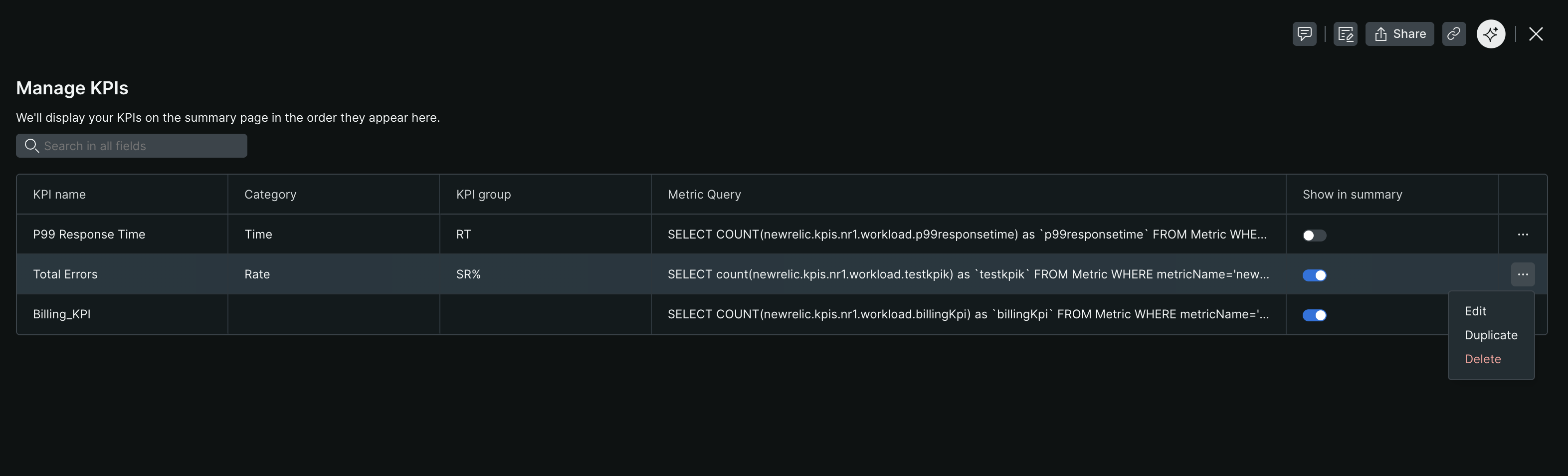
Manage KPIs: KPI 관리 페이지에서 KPI를 보고, 편집하고, 구성할 수 있습니다.
KPI를 수정하세요
비즈니스 목표가 변화함에 따라 KPI 세부 정보를 수정하세요.
지능형 워크로드에서 Manage KPIs 으로 이동하세요.
수정하려는 KPI를 찾으세요
딸깍 하는 소리 KPI 이름 옆에
선택하다 Edit
다음 사항을 업데이트하세요:
- NRQL query [NRQL 쿼리]: 쿼리 로직 수정
- Name [이름]: KPI 표시 이름을 변경하세요
- Group [그룹]: 기능별 그룹화를 업데이트합니다.
- Category [카테고리]: 분류 조정
변경 사항을 확인하려면 Preview 클릭하세요.
딸깍 하는 소리 Save
팁
기본 KPI(작업 성공률 및 작업 P99 지연 시간)는 편집할 수 없지만, 필요에 맞지 않는 경우 요약 페이지에서 숨길 수 있습니다.
KPI 삭제
더 이상 관련성이 없는 KPI를 영구적으로 삭제합니다.
- 이동 Manage KPIs
- 제거할 KPI를 찾으세요
- 딸깍 하는 소리 KPI 이름 옆에
- 선택하다 Delete
- 삭제를 확인합니다
주의
KPI 삭제:
카탈로그에서 영구적으로 제거합니다.
연관된 모든 알림을 제거합니다.
되돌릴 수 없습니다
나중에 다시 생성할 수 있는 KPI를 삭제하기 전에 공지 설정을 내보내는 것을 고려하십시오.
기본 KPI 숨기기
기본 KPI가 모니터링 요구 사항과 일치하지 않는 경우:
- 워크로드 요약 페이지로 이동
- 기본 KPI 타일을 찾으세요
- 딸깍 하는 소리
- 선택하다 Hide from summary
숨겨진 KPI는 카탈로그에 남아 있으며 나중에 다시 표시할 수 있습니다.
다음 단계
지능형 워크로드 모니터링 기능을 강화하세요:
- AI 인사이트 활용: KPI를 참조하여 AI가 생성한 요약 정보를 받아보세요.
- 워크로드 알림 구성: 워크로드 상태 변경에 대한 공지를 설정합니다.
- NRQL 쿼리 구문 학습: 복잡한 KPI를 위한 쿼리 작성 마스터하기
- 맞춤형 대시보드 생성: 다른 지표와 함께 KPI 시각화