기능 가용성
Fleet Control 쿠버네티스 클러스터는 정식 출시(GA)되었습니다. Linux 및 Windows 호스트에서 에이전트를 관리하는 기능은 현재 공개 미리보기 단계에 있습니다.
지원되는 에이전트와 해당 환경의 전체 목록은 에이전트 유형 호환성 문서를 참조하세요.
공개 미리보기 기능은 출시 전 정책 에 따라 제공됩니다.
이 가이드는 Fleet Control 을 시작하는 가장 빠른 방법을 제공합니다. 첫 번째 플릿을 생성하고 기본 구현인 배포를 실행하는 데 필수적인 "행복한 경로"를 안내해 드리겠습니다.
흐름 흐름 개요
Fleet Control 에 대한 설정 프로세스는 특정 순서를 따릅니다. Agent Control 설치하기 전에 플릿을 생성해야 합니다. 설치 프로세스에는 연결할 플릿이 필요하기 때문입니다. Agent Control 설치되면 해당 엔티티는 자동으로 해당 함대에 할당됩니다. 따라서 워크플로우는 다음과 같습니다.
- 뉴렐릭 플랫폼에서 플릿을 생성하세요.
- 엔티티에 Agent Control설치하세요. 설치 마법사는 차량 관리 정보를 사용하여 각 차량을 할당하고 "할당된 관리 차량"으로 만듭니다.
- 구현, 배포를 실행하여 현재 플릿의 일부인 제거에 에이전트를 설치하고 구성합니다.
전제 조건
이러한 작업을 수행하려면 Organization Manager [조직 관리자] 역할이나 동등한 차량 관리 권한이 있는 사용자 지정 역할이 필요합니다.
1단계: 첫 번째 함대 만들기
첫 번째 단계는 함대를 구성하는 것입니다. Fleet Control 에서 플릿은 동일한 측정, 로그 설정을 공유하는 관리되는 부분(예: 쿠버네티스 클러스터 또는 호스트)의 동종 컬렉션입니다. 플릿은 논리적 그룹화 역할을 하여 에이전트 버전을 관리하고 규모에 맞게 환경 전반에 걸쳐 일관되게 설정하여 설정 드리프트 및 옵저버빌리티 공백을 방지할 수 있습니다.
해당 계정으로 뉴렐릭 플랫폼에 로그인하세요.
All capabilities → New Relic Control 으로 이동합니다.
- 팁: 핀 아이콘을 클릭하여 New Relic Control 왼쪽 탐색 모음에 고정하면 쉽게 접근할 수 있습니다.
New Relic Control [뉴렐릭 제어] 메뉴에서 Fleet Control 섹션 아래의 Fleets [함대]를 선택하십시오.
메인 Fleets [함대] 페이지에서 Create a fleet [함대 생성]을 클릭하세요.
모달에서:
- 함대에 의미 있는 이름(예:
aws-eks-app-prod-us-east1)과 선택적으로 Description [설명을] 지정하세요. - Type of Fleet 을 선택하세요. 이 가이드에서는 일반적으로 사용 가능한 Kubernetes Cluster 선택하겠습니다. Linux 호스트 및 Windows 호스트 지원은 현재 공개 미리보기 단계입니다.
- Access management 기본값으로 두세요. 이는 FGA(세부 접근 제어)에 대한 선택적 설정입니다.
- 함대에 의미 있는 이름(예:
Create Fleet 을(를) 클릭합니다.
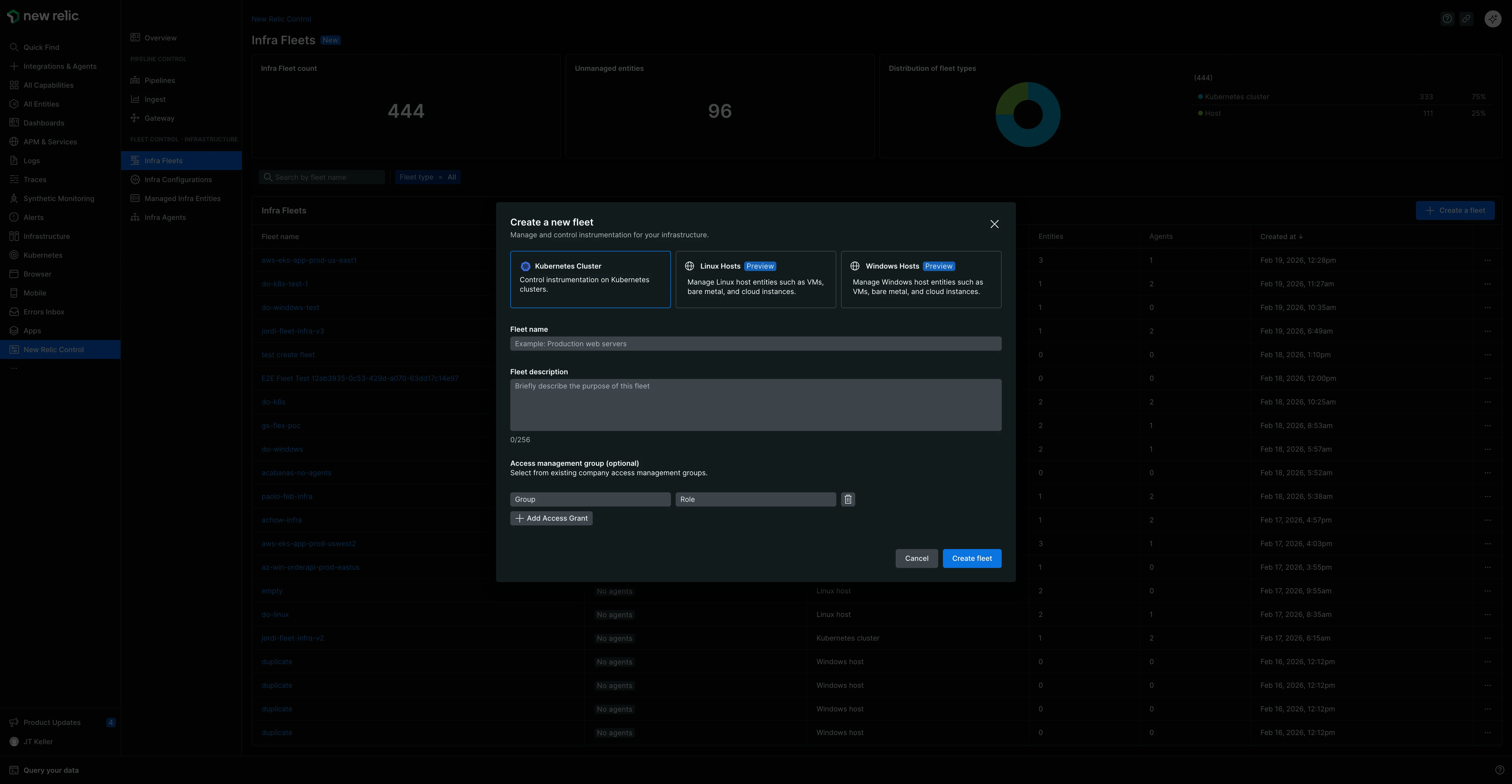
함대가 생성되었으므로 이제 Agent Control 설치를 진행하는 데 필요한 구성 요소를 갖추었습니다.
2단계: 설치 Agent Control
이제 함대가 생성되었으므로, 함대와 연결하려는 엔티티에 Agent Control 설치하십시오.
Agent Control 설정 문서 의 지침을 따르세요. 마법사는 values.yaml 파일과 Helm 명령을 제공하여 Agent Control 설치하고 방금 생성한 플릿에 관리되는 엔티티를 할당합니다. 완료되면 Assigned Managed Entities [할당된 관리형 개체가 차량 관리 시스템] 에 표시됩니다.
3단계: 에이전트 설정 만들기
뉴렐릭 인프라 에이전트를 구현하다, 배포하기 전에 이에 대한 설정을 생성해야 합니다. 사용자가 만든 모든 설정은 전역적으로 저장되며 NEWRLIC 계정에서 사용할 수 있습니다.
New Relic Control 왼쪽 메뉴에서 Configurations 클릭합니다.
Create configuration 을(를) 클릭합니다.
모달에서:
- Managed entity type 에 대해 Kubernetes Cluster 선택합니다.
- agent type 의 경우 드롭다운 메뉴에서 New Relic Infrastructure 선택하세요.
- 설정에 의미 있고 고유한 이름을 지정하세요. 설정은 글로벌하므로 명확한 이름이 중요합니다. 예를 들어:
aws-eks-app-infra.
Continue 을(를) 클릭합니다.
두 개의 패널이 보일 겁니다. 오른쪽 패널에는 기본 템플릿이 있습니다. Copy 클릭하여 전체 템플릿을 복사하세요.
복사한 텍스트를 왼쪽 설정 패널에 붙여넣습니다.
Save 클릭하세요. 이제 설정이 전역적으로 저장되었습니다.
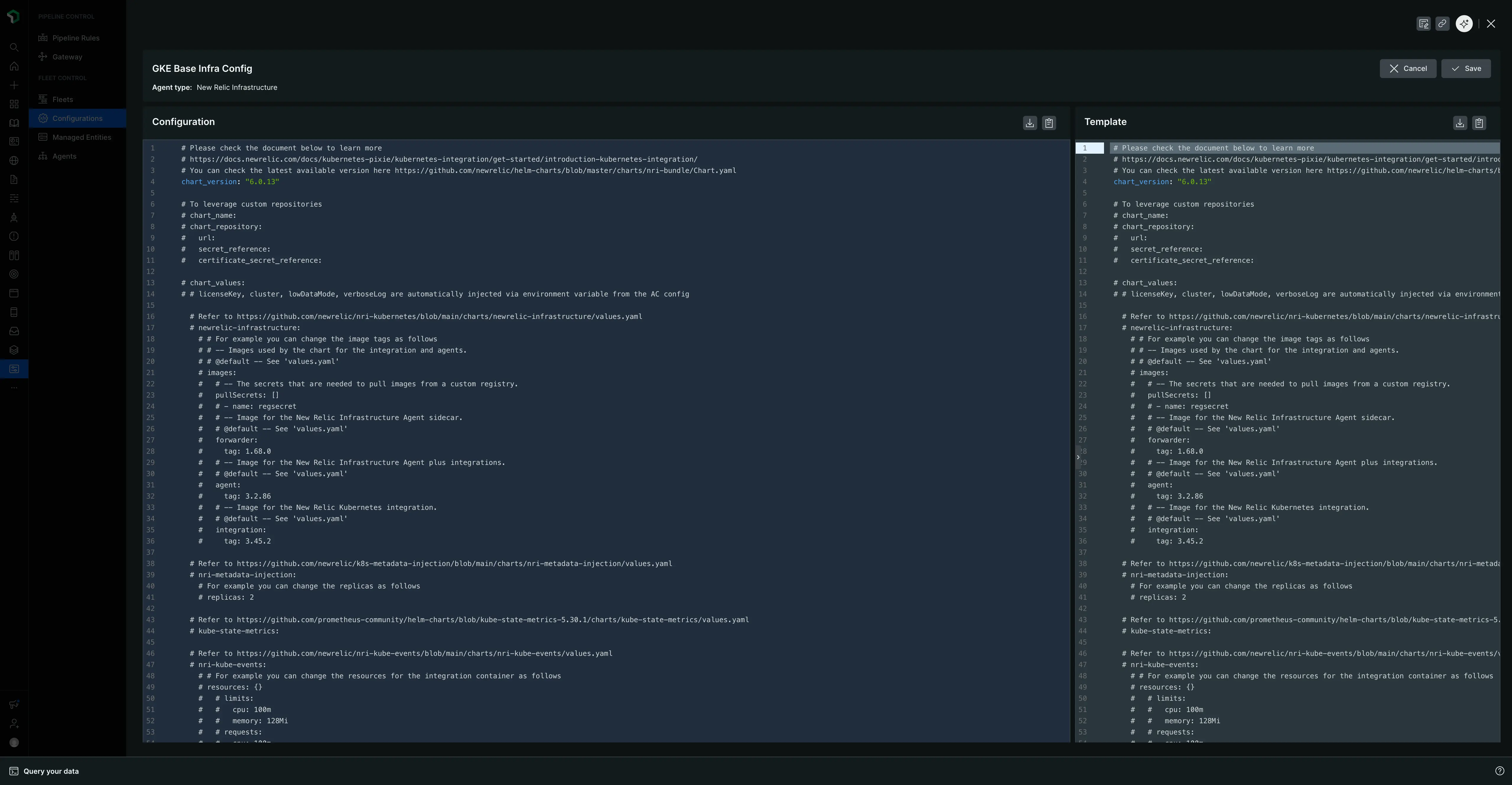
4단계: 첫 번째 구현인 배포 생성 및 실행
구현, 배포는 플릿의 관리되는 부분에 에이전트를 설치, 삭제 또는 구성할 수 있는 제어된 작업 집합입니다. 이제 뉴렐릭 인프라 에이전트를 구현하기 위해 하나를 생성하겠습니다.
- Fleets [함대] 탭으로 돌아가서 앞서 만든 함대를 선택하세요.
- Fleet의 요약 페이지에서 구현 생성, 배포를 클릭합니다. (함대에 기존 배포가 있는 경우 Deployments [배포] 탭으로 이동하여 Create deployment [배포 만들기]를 클릭합니다.)
- 귀하의 구현, 배포에 필수 Name 을 부여하십시오. 의미 있는 이름은 역사적 맥락을 제공하고 문제 해결, 해결에 도움이 됩니다. 변경 사항, 버전 또는 지원 티켓 ID를 포함하는 패턴을 고려하세요. 예:
v1.0-initial-infra-deploy또는add-logging-JIRA-123. - Add an agent [에이전트 추가를] 클릭합니다.
- 설정을 생성한 에이전트 유형을 선택하세요: New Relic Infrastructure [뉴렐릭 인프라].
- 드롭다운 메뉴에서 에이전트 버전을 선택하세요. 최신 버전이 기본적으로 선택되지만, 사용 가능한 다른 버전 중에서 선택할 수도 있습니다. 선택한 버전에 대한 릴리스 노트 또는 보안 업데이트와 같은 추가 메타데이터가 표시될 수 있습니다.
- Next클릭합니다.
- 사용 가능한 설정 목록에서 방금 생성한
aws-eks-app-infra설정을 선택하세요. 버전은 기본적으로v1로 설정됩니다.
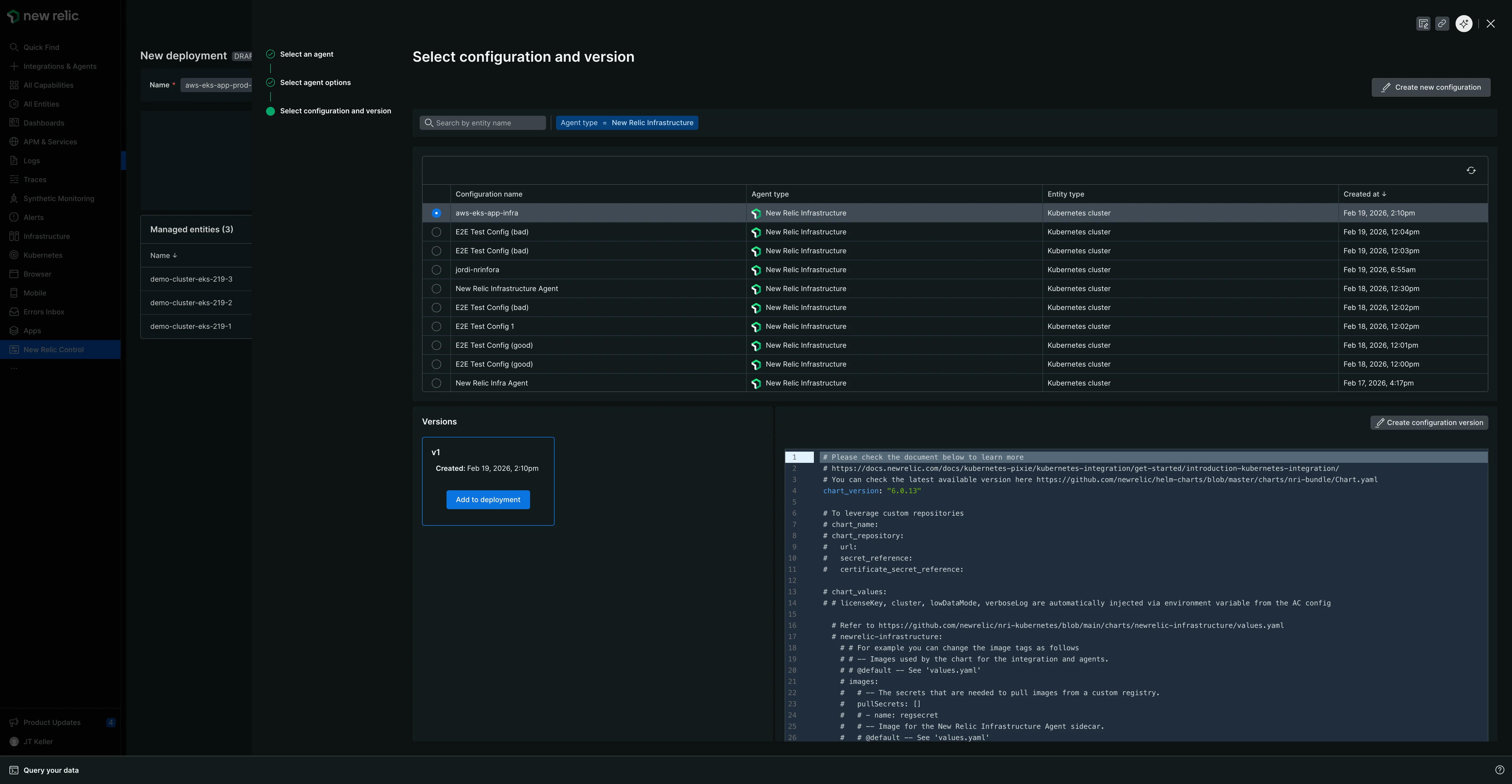
- Add to deployment [배포에 추가]를 클릭합니다.에이전트 및 관련 설정은 이제 Agents [에이전트] 라는 테이블에 표시됩니다.
- Save draft [초안 저장을] 클릭합니다.
- 준비가 되면 Start deployment [배포 시작]를 클릭합니다. 확인 모달이 나타납니다.
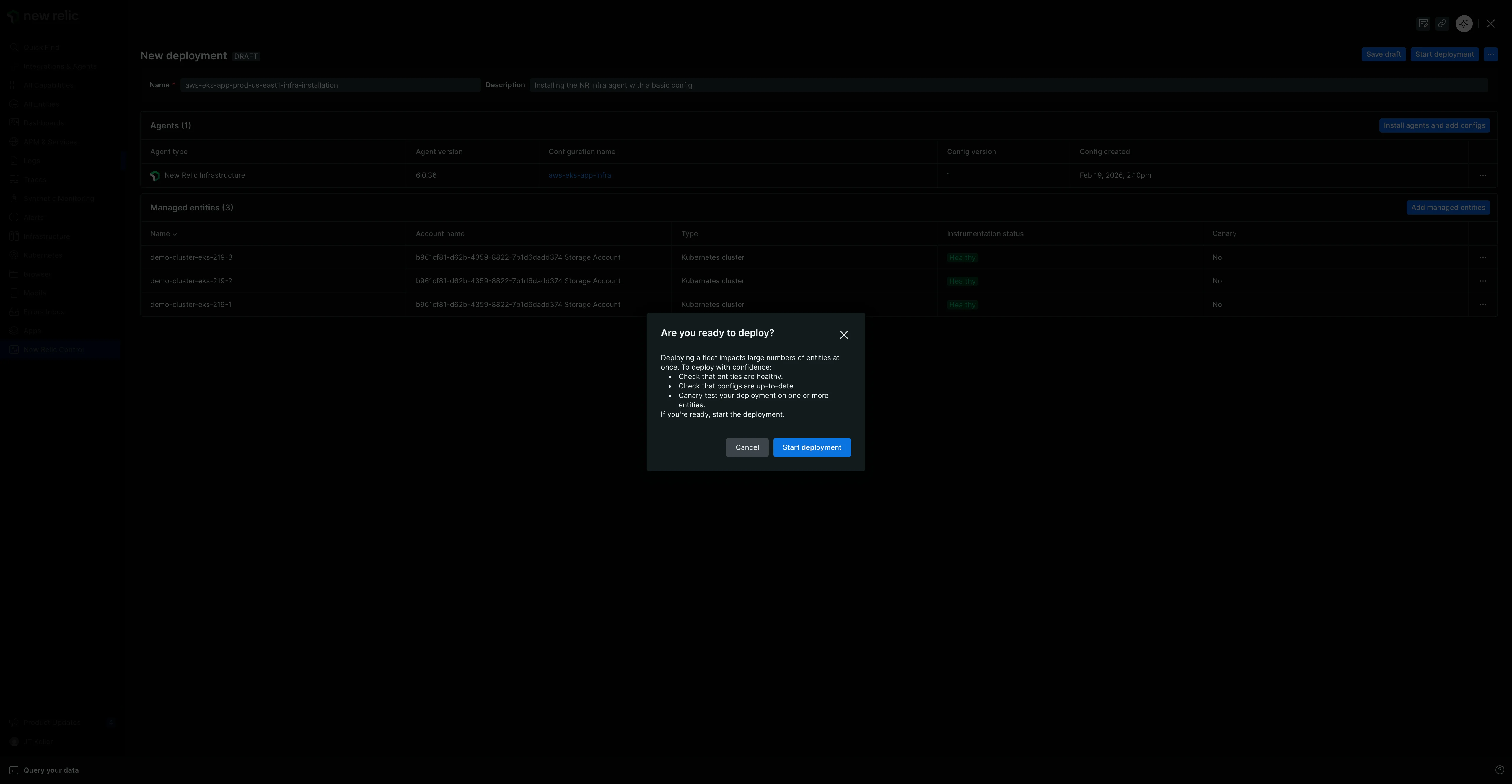
- 모달에서 Start deployment [배포 시작]를 클릭하여 기능을 추가하세요.
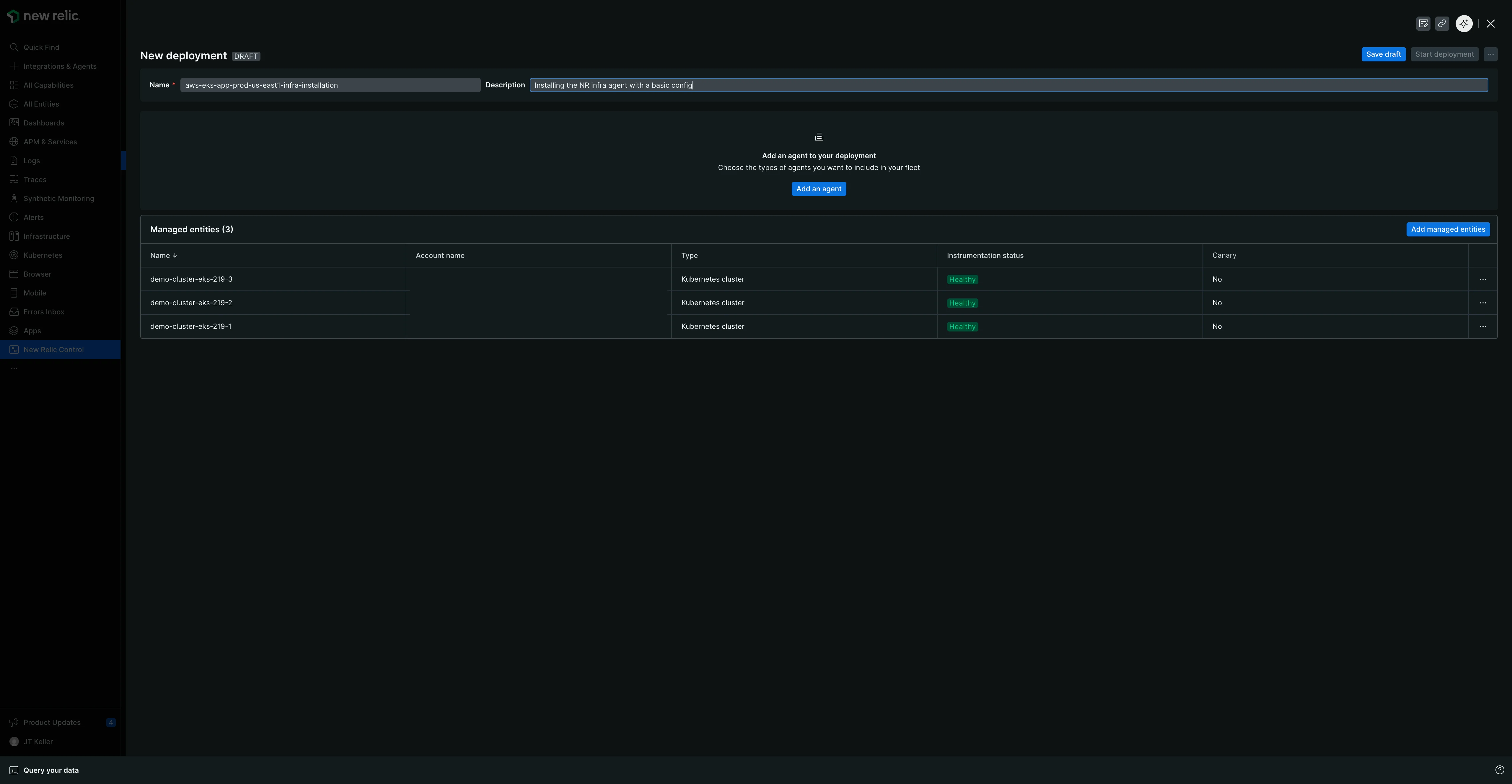
"IN PROGRESS" 화면에는 상태, 영향을 받는 관리되는 의자 및 에이전트 수, 구현, 배포 ID가 표시됩니다.
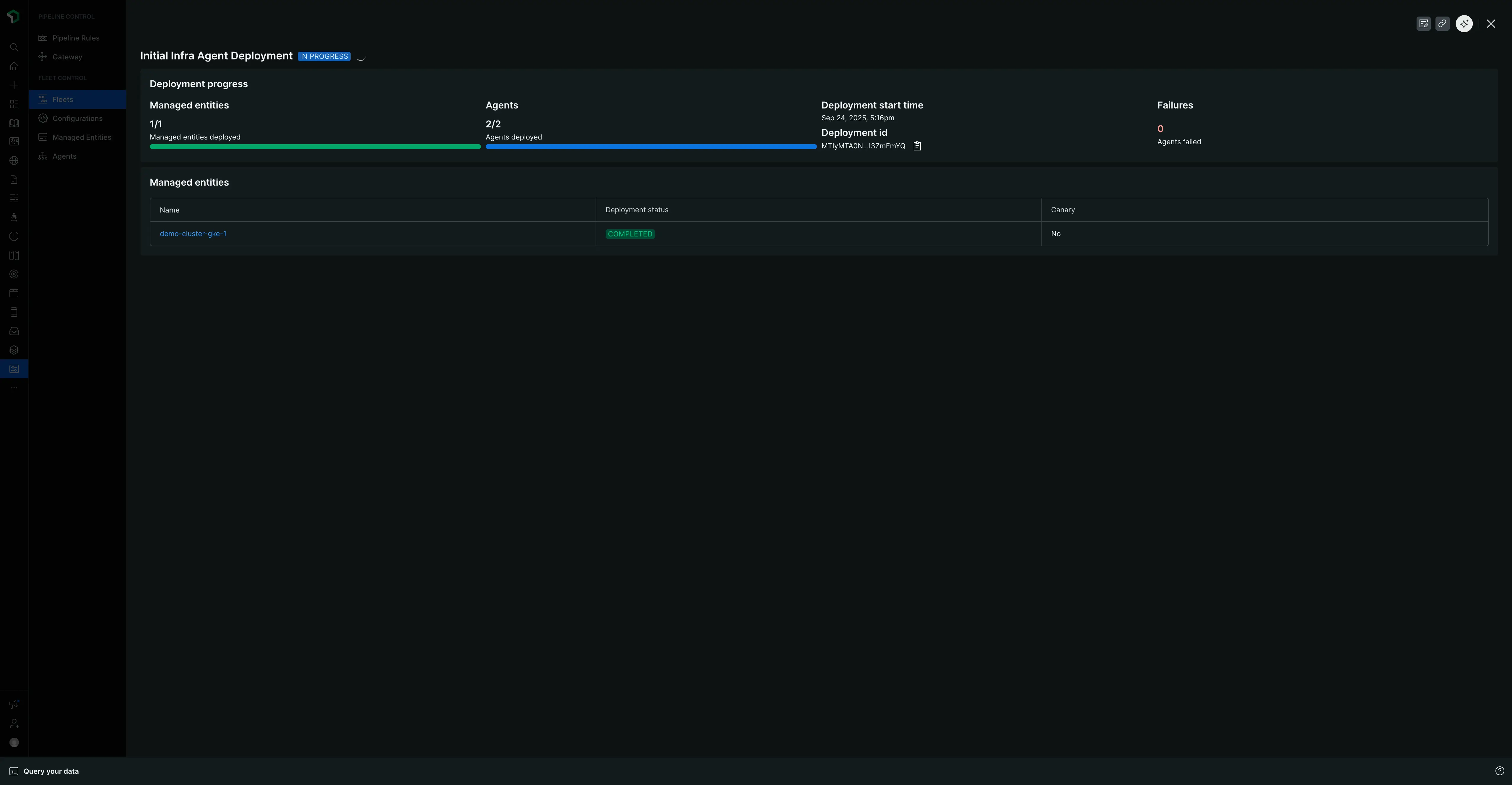
완료되면 페이지는 요소, 배포, 에이전트 및 원본이었던 특정 관리되는 요소를 자세히 설명하는 "완료됨" 상태와 요약 테이블로 업데이트됩니다.
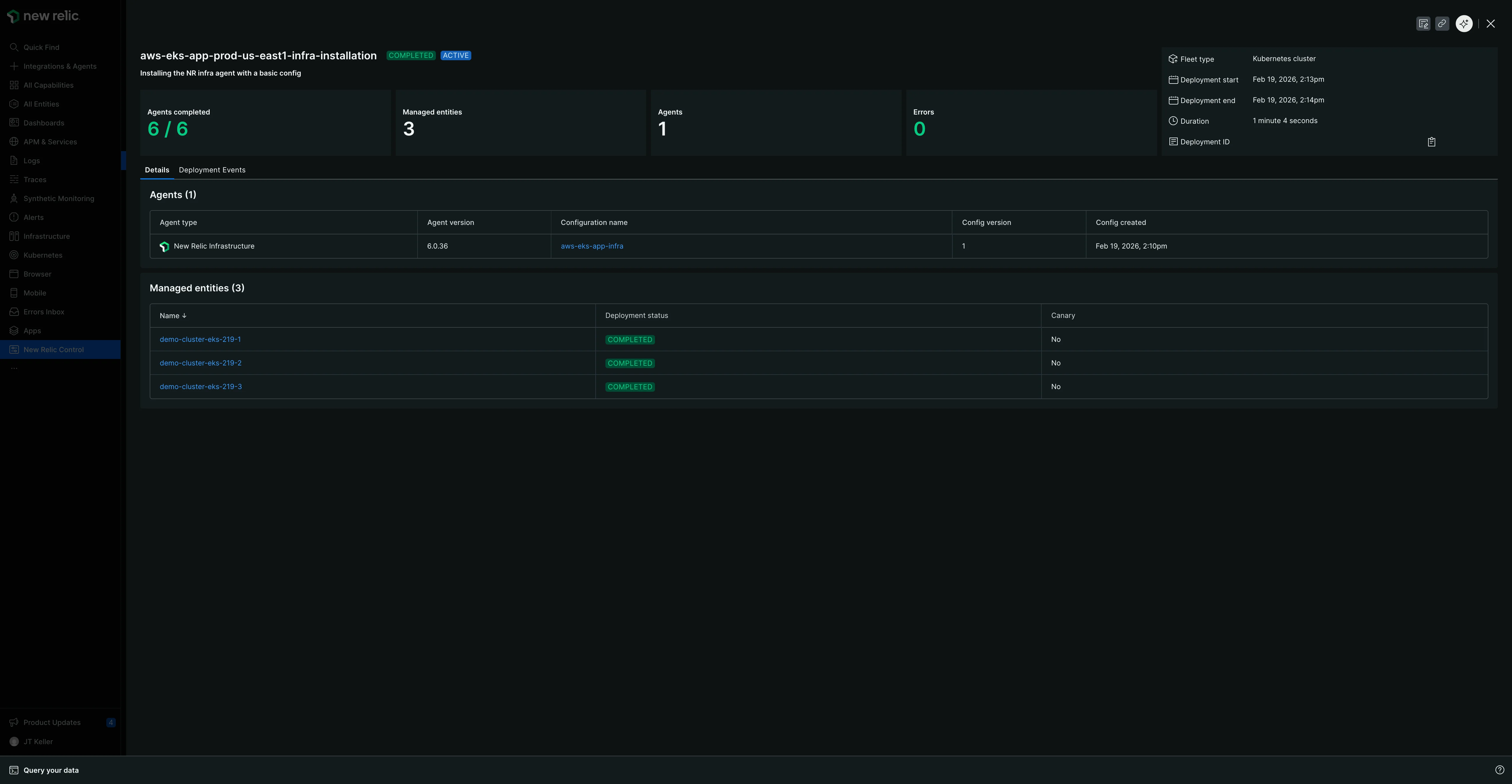
이 요약 보기는 두 개의 탭으로 구성되어 있습니다.
- Details [세부정보] 탭: 위에서 설명한 구현, 배포데이터 및 요약 테이블을 보여줍니다.
- Deployment Events [구현, 배포 이벤트] 탭: 구현에 대한 문제 해결, 해결 또는 확인, 배포 성공에 대한 세부적인 이벤트 수준 데이터를 제공합니다.
다음 단계
첫 번째 플릿을 구현하고 배포한 것을 축하합니다! 규모에 맞게 측정, 로그를 관리하기 위한 핵심 워크플로우를 배웠습니다.
지금까지 배운 내용을 바탕으로 차량 관리 페이지를 살펴보세요. 이 문서에서는 Fleet Control 의 보다 세밀하고 일상적인 기능에 대한 추가 정보를 제공하며, 다음과 같은 방법을 포함합니다.
- 에이전트 설정을 작성하고 버전을 지정하세요.
- 차량의 세부 정보와 설정을 관리하세요.
- 최상위 관리형 탭을 사용하여 할당된와 할당되지 않은를 포함하여 Agent Control 설치된 모든 인프라를 확인하세요.
- 특정 플릿을 살펴보고 Agents [에이전트] 탭에서 효과적인 설정을 확인하고 다양한 구현, 배포 및 측정, 로그 상태를 이해하세요.