트레이스 목록에서 트레이스를 선택하면 UI의 트레이스 세부정보 페이지로 이동됩니다. 트레이스 세부 정보를 사용하여 망원경 트레이스를 구성하는 작업의 흐름을 이해하고 뷰를 조정하여 가장 중요한 정보를 찾으세요.
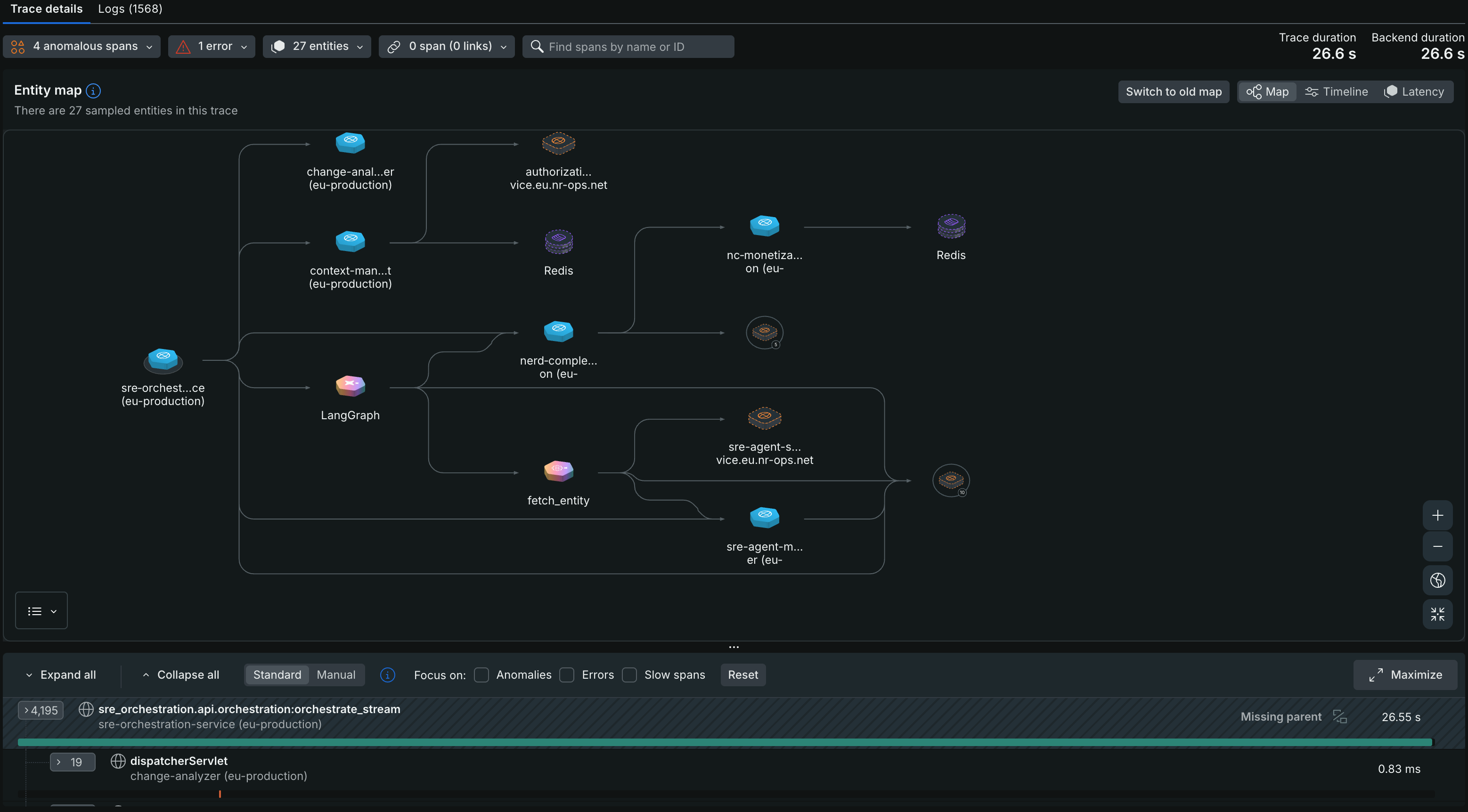
트레이스 목록에서 트레이스를 선택하여 세부 정보를 확인하십시오. 기본적으로 이전 맵 환경으로 다시 전환할 수 있는 컨트롤과 함께 Entity map이(가) 표시됩니다.
트레이스 세부 정보 페이지에서는 트레이스를 모니터하는 세 가지 방법인 Map, Timeline, Latency을(를) 제공합니다. 트레이스를 열 때 Map이(가) 기본 뷰입니다.
트레이스를 열 때 Entity map(이)라고도 하는 Map 뷰가 기본적으로 선택됩니다. 이 뷰는 모든 뉴렐릭 맵에서 공유되는 일반적인 맵 탐색, 노드 아이콘 및 인터페이스 컨트롤을 다루는 맵과 동일한 아이소메트릭 아이콘 및 컨트롤을 사용하여 트레이스에서 샘플링된 모든 엔티티와 이들이 서로 어떻게 관련되어 있는지 보여줍니다.
팁
이전 맵 환경을 사용하려면 Switch to old map을(를) 클릭하십시오.
단일 트레이스는 수백 개의 엔티티를 거칠 수 있으며, 이로 인해 맵이 복잡해지고 탐색이 어려워질 수 있습니다. 맵을 정돈된 상태로 유지하기 위해 이상 징후 점수가 낮은 엔티티는 자동으로 클러스터로 그룹화되는 반면, 가장 중요한 엔티티(예: 오류 또는 이상 징후가 있는 엔티티)는 클러스터 외부에 계속 표시됩니다. 클러스터 내의 엔티티를 확인하고 관리하려면:
- 클러스터 노드를 클릭하십시오. 해당 클러스터의 모든 엔티티 목록이 오른쪽 패널에 나타납니다.
- 지도에 특정 지역을 별도로 표시하려면 오른쪽 패널에서 해당 지역의 표시 아이콘을 클릭하십시오.
Trace details 탭의 오른쪽 상단에서 뷰를 Map에서 Timeline(으)로 변경하십시오.
타임라인 뷰는 트레이스에 있는 모든 스팬의 고밀도 뷰입니다. 이 뷰를 사용하면 전체 트레이스를 빠르게 스크롤하여 지연시간과 오류가 트레이스 내에서 그리고 엔티티 경계를 넘어 어떻게 전파되는지 확인할 수 있습니다. 이 뷰에서 스팬을 선택하여 그 아래의 waterfall view에서 스팬 세부 정보를 확인할 수 있습니다.
Trace details 탭의 오른쪽 상단에서 뷰를 Map에서 Latency(으)로 변경하십시오.
대기 시간 보기는 추적의 각 엔터티가 기여하는 대기 시간과 엔터티당 오류 범위 수를 보여줍니다. 엔터티에 의해 발생하는 대기 시간은 하나 이상의 프로세스가 실행 중이지만 외부 또는 데이터베이스 호출을 하지 않는 벽시계 시간입니다. 다음은 두 가지 예입니다.
엔터티에 500ms 동안 지속되는 프로세스가 있지만 그 중 400ms 동안 외부 호출을 수행하는 경우 추적에 100ms의 대기 시간이 기여하는 것으로 표시됩니다.
엔터티에 1초 동안 병렬로 실행되는 3개의 프로세스가 있고 그 중 어느 것도 외부 호출을 하지 않은 경우 추적에 1초의 대기 시간이 기여하는 것으로 표시됩니다.

트레이스에서 작업 모니터링
waterfall view을(를) 통해 지연시간 및 오류가 발생하는 정확한 컨텍스트까지 분산 트레이스를 구성하는 모든 작업을 모니터할 수 있습니다. 이를 통해 트레이스에서 문제가 발생한 위치를 정확히 파악할 수 있습니다.
Trace details 탭 하단에서 트레이스를 확장하여 waterfall view을(를) 확인할 수 있습니다. UI는 이러한 아이콘으로 스팬 속성을 나타냅니다:


스팬 세부 정보 창
스팬을 선택하면 스팬 세부 정보가 포함된 창이 열립니다. 이러한 세부 정보는 성능 문제를 해결하는 데 도움이 될 수 있습니다. 이 페이지에는 세 개의 탭이 있습니다.
- Performance차트를 통해 해당 스팬 작업의 평균 지속 시간과 처리량은 물론, 이 특정 스팬의 성능이 평균과 어떻게 비교되는지도 확인할 수 있습니다.
- Attributes: 데이터 사전 에서 속성에 대해 자세히 알아볼 수 있습니다.
- Details: 스팬의 전체 이름 , 데이터 소스 등의 세부정보를 볼 수 있습니다.
- Span links해당 스팬에 링크가 포함되어 있으면 이 탭이 표시됩니다. 다른 경로의 범위와의 인과 관계를 보여줍니다. span 링크에 대해 자세히 알아보세요.
스팬이 표시하는 내용은 스팬 유형을 기반으로 합니다. 예를 들어 데이터 저장소 범위의 세부 정보에는 데이터베이스 쿼리가 포함됩니다. 추적 구조 및 범위 속성이 결정되는 방법에 대한 자세한 내용은 추적 구조를 참조하세요.
스팬 링크 이해하기
스팬 링크는 서로 다른 트레이스에 걸쳐 있는 스팬 간의 인과 관계를 이해하는 데 도움이 됩니다. 트레이스가 통신 또는 장기 실행 프로세스로 인해 분할되는 경우 스팬 링크를 사용하면 관련 트레이스 간을 탐색하고 서버의 전체 그림을 볼 수 있습니다.
트레이스가 분할되는 경우
현대의 분산 시스템에서는 다음과 같은 시나리오에서 트레이스가 분리되고 연결이 끊긴 트레이스로 나타날 수 있습니다.
- Long-running workflows: 트레이스 기간 제한(헤드 기반의 경우 90초 이상, Infinite Tracing의 경우 20초 이상)을 초과하거나 장기간 실행되는 백그라운드 작업 또는 워크플로우입니다.
메시지를 추적할 때 일반적으로 생산자와 소비자의 트레이스를 연결하는 스팬 링크를 사용하는 것이 좋습니다. 예시로는 다음과 같은 것들이 있습니다.
- General asynchronous message queues서비스가 메시지를 큐(예: AWS SQS, RabbitMQ 또는 Kafka)에 게시하면 다른 서비스가 나중에 해당 메시지를 소비합니다.
- Batch-processing: 여러 메시지를 일괄 처리하는 작업자, 각 메시지는 서로 다른 전송원에서 전송됨
- Fan-in pattern여러 서비스가 독립적으로 메시지를 생성하고, 하나의 소비자가 이를 취합합니다.
- Fan-out pattern: 여러 소비자가 하나의 메시지에서 소비 - 각각 자체 트레이스 시작
이렇게 관계가 분리되면 전통적인 부모-자녀 관계로는 전체적인 상황을 파악할 수 없습니다. Span 링크는 명확한 인과 관계를 생성함으로써 이러한 격차를 해소합니다.
span 링크란 무엇인가요?
스팬 링크는 직접적인 부모-자식 연결이 없는 스팬 간의 인과 관계를 생성하는 OpenTelemetry 속성입니다. 이를 통해 다음을 수행할 수 있습니다.
- 소비 영역에서 생산 영역으로 다시 이동합니다.
- 전송이 분할되는 경우에도 전체 요청 흐름을 이해하세요.
- 비동기 경계를 넘나드는 디버깅 문제
스팬 링크에는 트레이스 ID와 관련 스팬의 스팬 ID가 포함되어 있어 뉴렐릭이 트레이스를 연결할 수 있습니다.
span 링크를 사용하여 트레이 식별
거래 상세 정보 UI 에서 스팬 링크가 포함된 거래는 여러 가지 방식으로 표시됩니다.
- Span links filter badge: 트레이스 필터 바에는 링크가 있는 스팬의 수를 나타내는 배지가 표시됩니다(예:
span links (2)). - Span count indicator스팬 목록을 볼 때, 각 스팬에 링크가 있는 경우 해당 스팬의 링크 수가 표시됩니다.
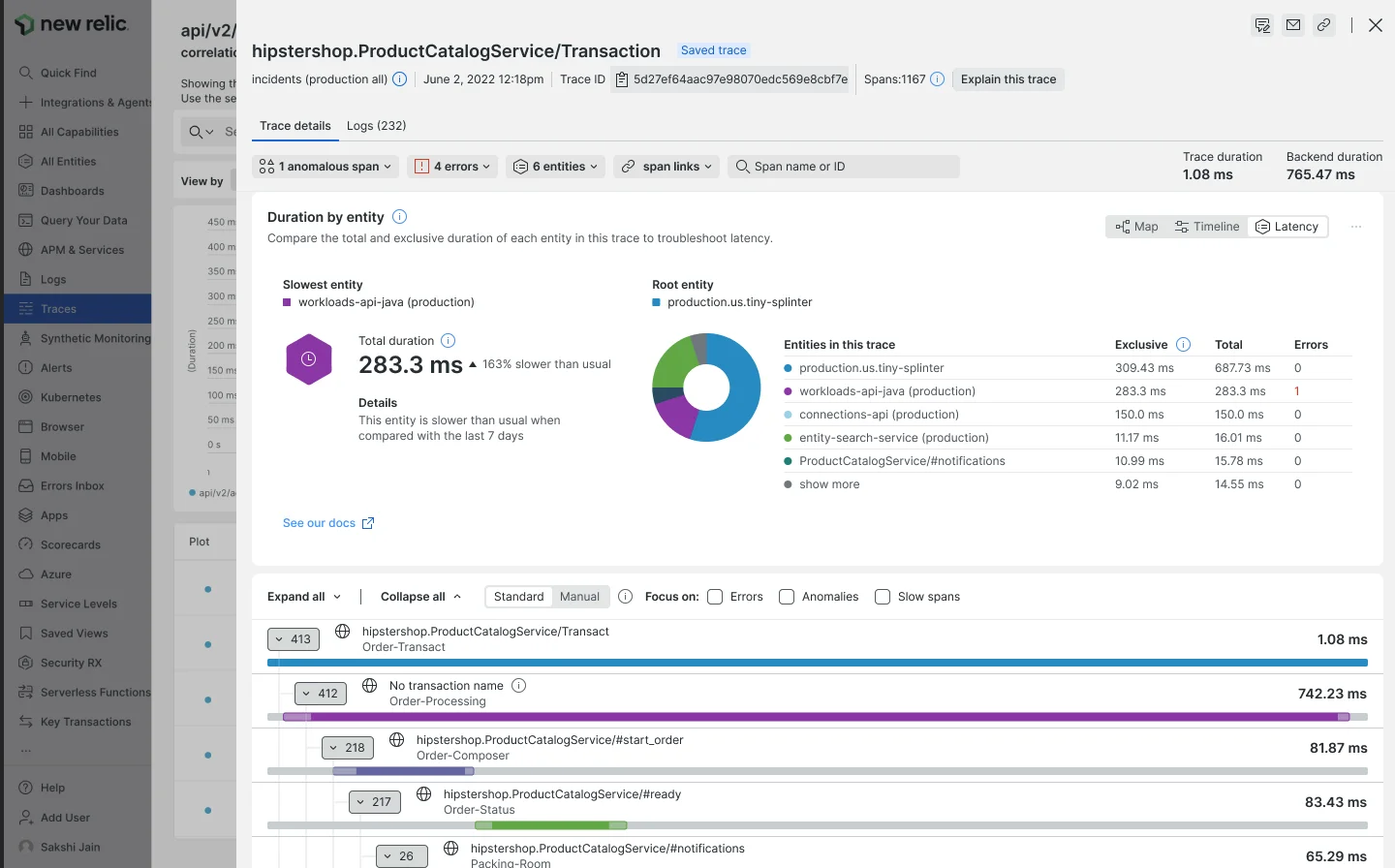
스팬 링크 필터 배지는 트레이스에 링크가 있는 스팬이 포함된 경우 트레이스 필터 막대에 나타납니다.
스팬 링크 보기
스팬 링크를 보고 탐색하려면 다음을 참조하세요.
트레이스 세부정보 페이지의 스팬 링크 드롭다운 메뉴에서 스팬을 선택하세요.
스팬 세부 정보 창에서 Span links 탭을 클릭합니다.
다음과 같은 정보가 포함된 연결된 트레이 목록이 표시됩니다.
- Direction badge:
Forward시간상 나중에 발생한 기간(후속 기간)을 나타내고,Backward시간상 이전에 발생한 기간(선행 기간)을 나타냅니다. - Trace ID연결된 트레이스의 ID입니다(표시를 위해 일부 생략됨).
- Timestamp연결된 스팬이 발생했을 때.
- Duration연결된 구간이 이동하는 데 걸린 시간입니다.
- Errors: 연결된 전송의 오류 수.
- Direction badge:
연결된 트레이를 클릭하면 해당 트레이로 이동합니다. 브라우저의 뒤로 가기 버튼을 사용하여 원래 페이지로 돌아가세요.
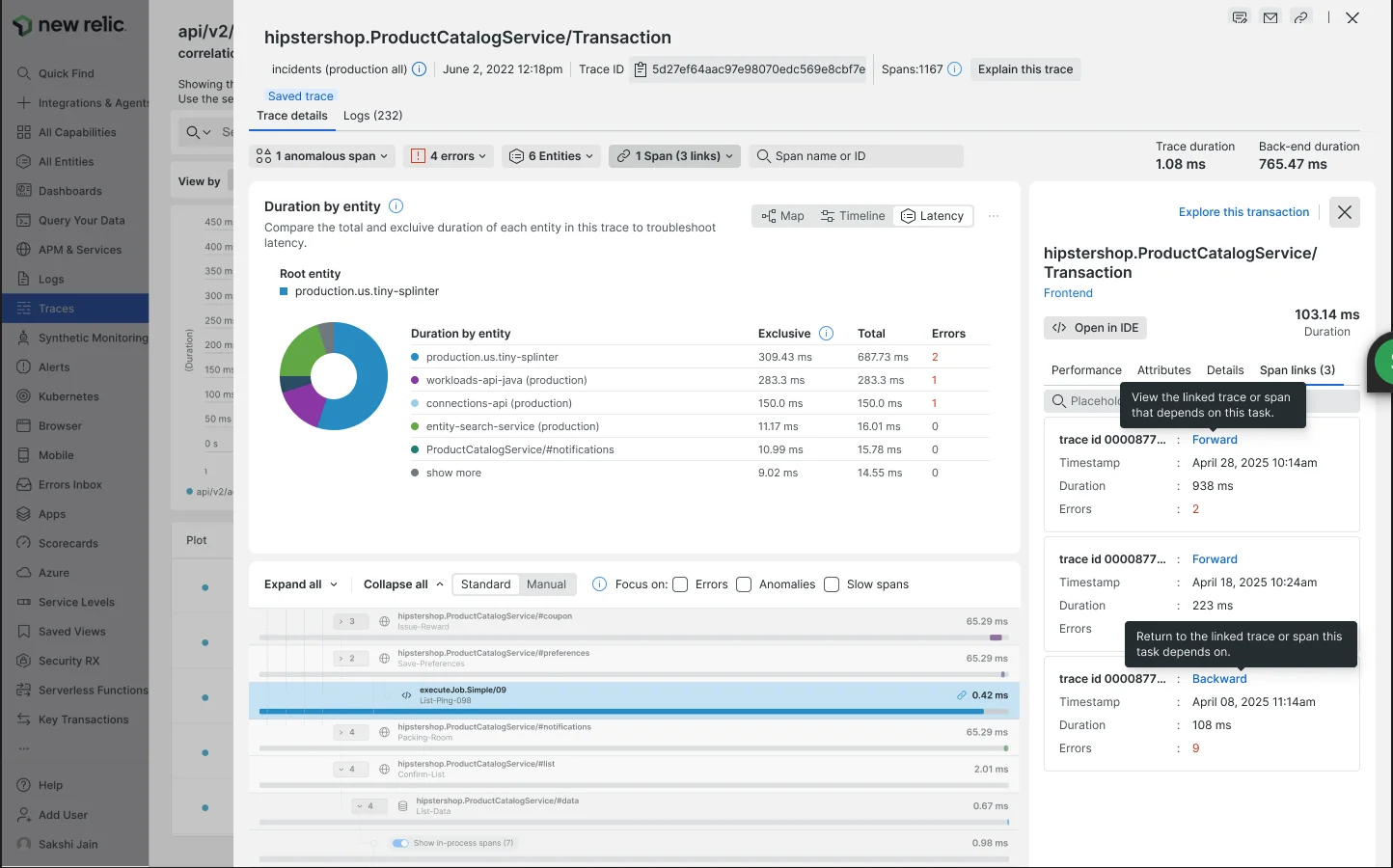
Span 링크 탭에는 방향 배지(앞/뒤), 트레이스 ID, 타임스탬프, 소요 시간 및 오류 횟수와 함께 연결된 트레이가 표시됩니다.
팁
Understanding forward vs. backward links
- Forward links현재 기간의 결과로 발생한 트레이스를 가리키세요. 예시: 이 스팬에서 메시지가 게시되었고 나중에 다른 트레이스에서 처리되었습니다.
- Backward links: 현재 스팬을 발생시킨 트레이스를 가리킵니다. 예시: 이 스팬은 이전 트레이스에서 게시된 메시지를 처리하고 있습니다.
span 링크가 표시되지 않을 때
span 링크가 표시될 것으로 예상했지만 나타나지 않는 경우 다음 사항을 확인하십시오.
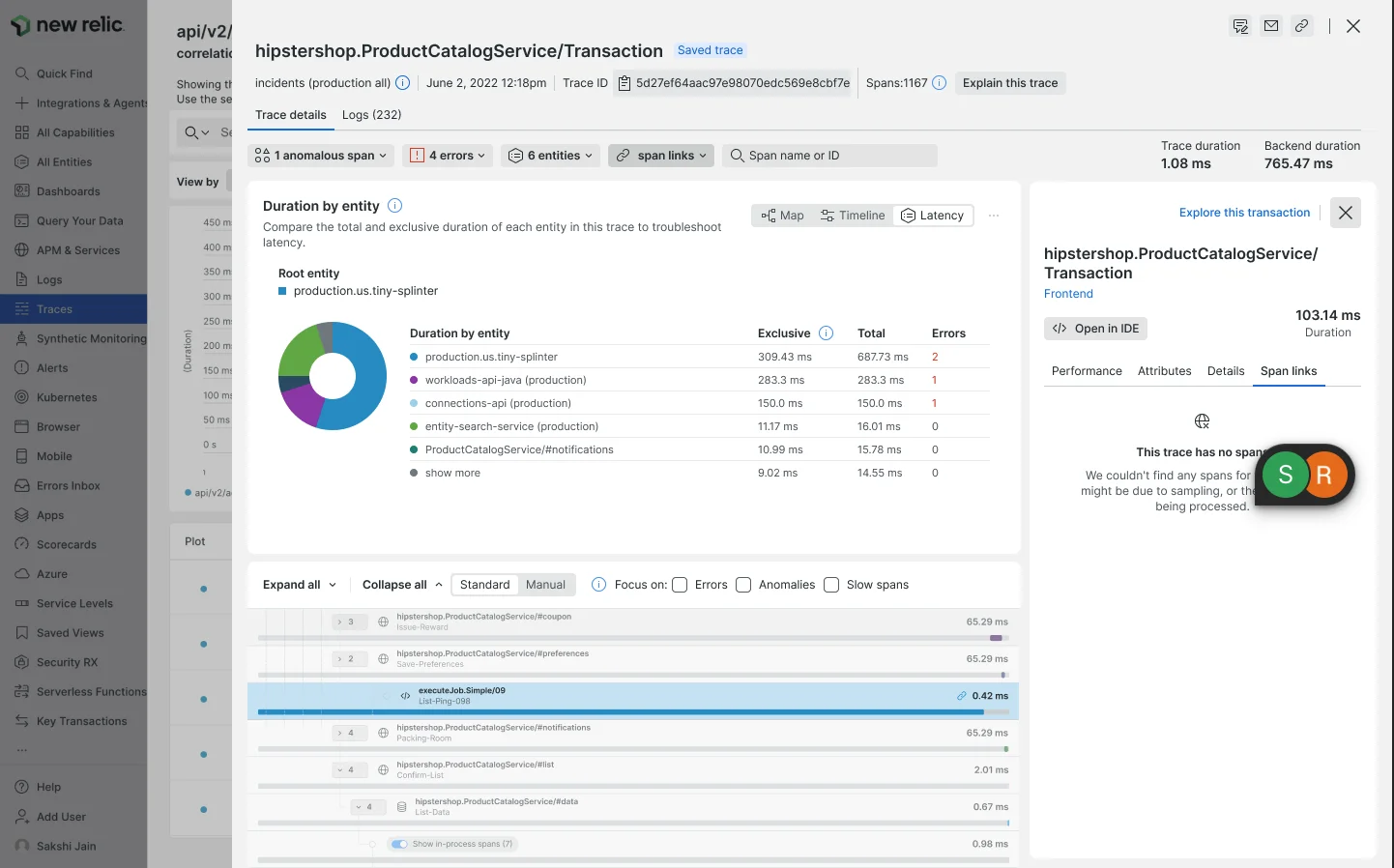
태그에 스팬 링크가 없으면 스팬 링크 탭에 이 메시지가 표시됩니다.
측정, 로그에서 스팬 링크를 구현하는 방법에 대한 자세한 내용은 트레이스에 대한OpenTelemetry 모범 사례 가이드를 참조하세요.
스팬 속성
Span 데이터에 대해 자세히 알아보려면:
- 쿼리 빌더를 사용하여 스팬 데이터를 탐색합니다.
- 스팬 데이터에 첨부된 기본 속성을 보려면 데이터 사전 을 사용하십시오.
- 이러한 특성을 사용하는 NRQL 쿼리에 대한 도움말은 이 예제 쿼리를 확인하세요.
관련 로그 보기
컨텍스트 기능의 로그를 사용하는 경우 추적에 연결된 모든 로그를 볼 수 있습니다.
- 추적을 클릭하여 추적 세부 정보 페이지로 이동합니다.
- 스팬 세부정보 페이지의 왼쪽 상단에서 Logs 탭을 클릭합니다.
- 개별 로그 메시지와 관련된 자세한 내용은 메시지를 직접 클릭하십시오.