Aperçu
Nous travaillons toujours sur cette fonctionnalité, mais nous aimerions que vous l'essayiez !
Cette fonctionnalité est actuellement fournie dans le cadre d'un programme d'aperçu conformément à nos politiques de pré-sortie.
Cette page fournit une référence complète des actions de chat Slack disponibles dans le catalogue des actions d'automatisation des workflows. Ces actions vous permettent d'effectuer des opérations de messagerie Slack.
Prérequis
Avant d'utiliser des actions de communication dans l'automatisation workflow, assurez-vous de disposer de :
- Un espace de travail Slack avec les autorisations appropriées.
- Un bot Slack configuré comme secret dans l'automatisation workflow.
- Accès aux canaux Slack dans lesquels vous souhaitez envoyer des messages.
Configurer l'intégration Slack
Cette section détaille les instructions pour configurer une application Slack avec les autorisations minimales pour permettre les actions Slack d'automatisation des workflows.
Créer une application Slack
Accédez à Slack API > Create New App > From Scratch
Donnez un nom à votre application et sélectionnez un espace de travail, puis cliquez sur Create App.
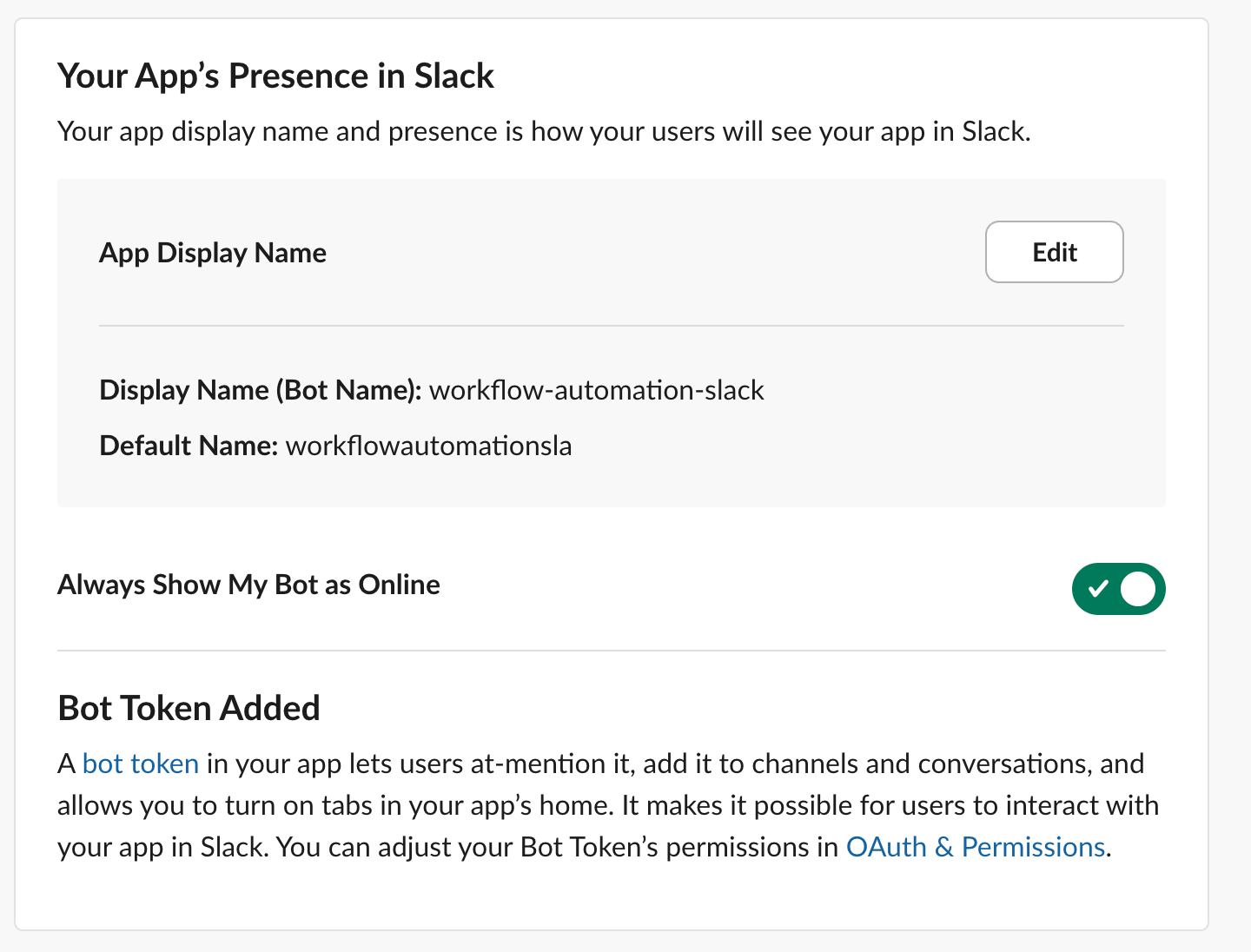
Après la création, accédez à App Home dans la navigation de gauche et assurez-vous que votre bot est en ligne.
Configurer les autorisations OAuth
Dans la navigation de gauche, sélectionnez OAuth & Permissions.
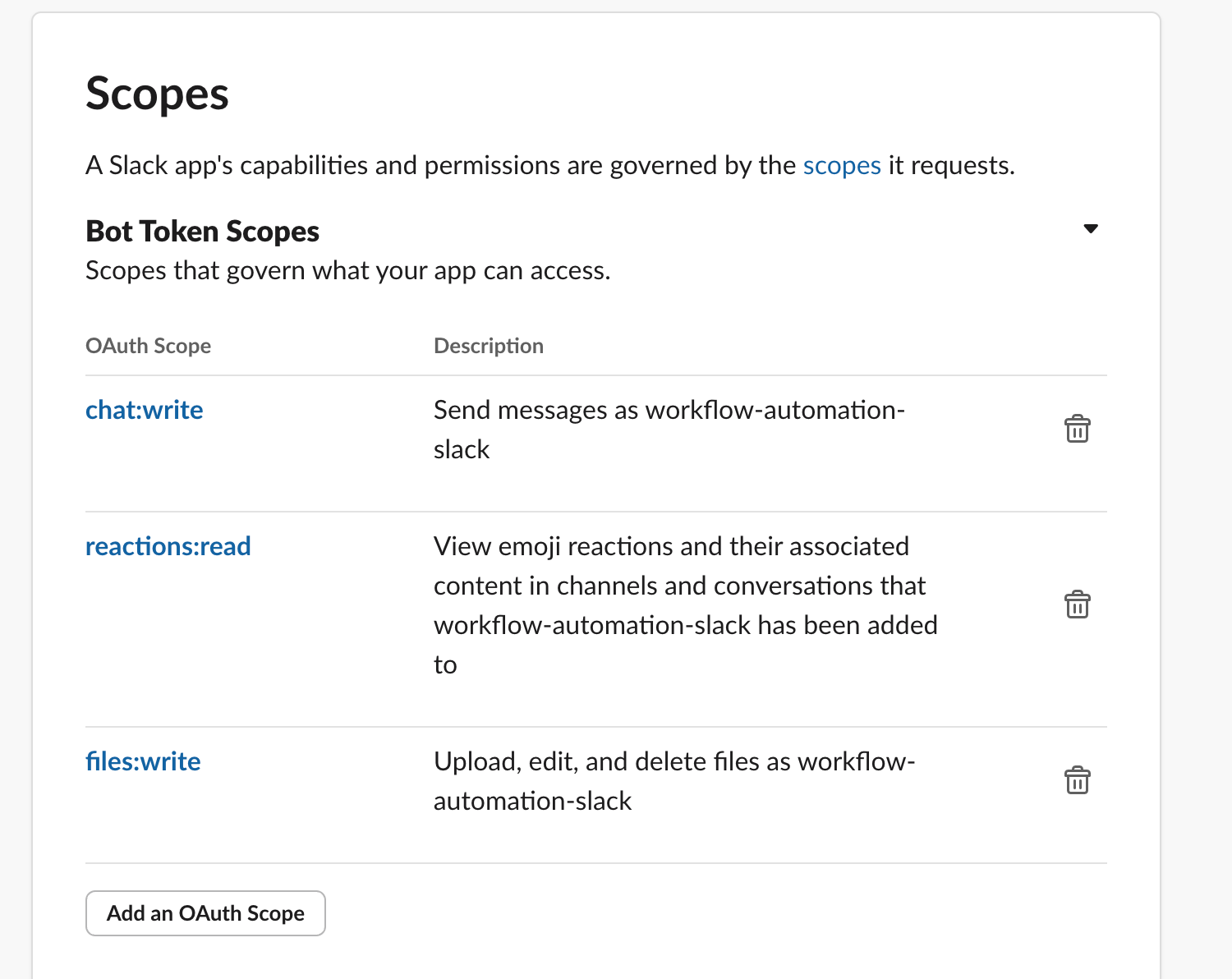
Faites défiler jusqu'à la section Bot Token Scopes et ajoutez les scopes suivants pour autoriser les utilisations des actions d'automatisation des workflows :
chat:write- Requis pour publier un messagereactions:read- Requis pour obtenir une réaction d'un filfiles:write- Requis pour télécharger une pièce jointe de fichier dans un fil
Revenez en haut et cliquez sur le bouton Install to [espace de travail] pour démarrer la configuration OAuth avec votre espace de travail Slack.
Vous devriez voir une invite de confirmation. Cliquez sur Allow pour confirmer.
En cas de succès, copiez le Bot token et conservez-le pour l'étape suivante. Le jeton doit commencer par
xoxb-....
Ajouter l'application aux canaux
Maintenant que l'application Slack est créée et configurée, ajoutez-la au(x) canal(aux) Slack que vous souhaitez utiliser en modifiant les Intégrations de ce canal et en y ajoutant l'application Slack.
Configuration New Relic
Une fois que vous avez configuré une application Slack et obtenu un jeton de bot, stockez cette information d'identification dans la gestion des secrets New Relic à l'aide de la mutation GraphQL ci-dessous :
mutation { secretsManagementCreateSecret( scope: { type: ACCOUNT, id: "12345678" } namespace: "slack" key: "my-app-bot-token" description: "A slack token to send messages with newrelic workflow automation" value: "xoxb-..." ) { key }}Configurez les valeurs suivantes :
id- Votre ID de compte New Relicnamespace- Facultatif, utilisez n'importe quelle chaîne alphanumérique pour catégoriser votre secretkey- Utilisez une chaîne alphanumérique pour référencer ce secretdescription- Description facultative du secretvalue- Le jeton du bot Slack que vous avez copié à l'étape précédente
Vous pouvez exécuter cette mutation à l'aide de NerdGraph GraphiQL explorer avec votre clé API utilisateur New Relic. Une fois soumis avec succès, vous devriez voir un résultat similaire à celui-ci :
{ "data": { "secretsManagementCreateSecret": { "key": "my-app-bot-token" } }}Utiliser le jeton Slack dans les workflows
Utilisez la fonctionnalité d'automatisation des workflows en tirant parti du secret du jeton de bot Slack stocké avec vos espaces de noms et noms de clés.
Exemple:
name: to-slack
steps: - name: postCsv type: action action: slack.chat.postMessage version: 1 inputs: channel: test-channel-workflow text: "Hello World!" token: ${{ :secrets:slack:my-app-bot-token }}Conseil
Si vous n'avez pas utilisé d'espace de noms, supprimez la partie :namespace de l'entrée du jeton, comme ceci : ${{ :secrets:my-app-bot-token }}