Aperçu
Nous travaillons toujours sur cette fonctionnalité, mais nous aimerions que vous l'essayiez !
Cette fonctionnalité est actuellement fournie dans le cadre d'un aperçu conformément à nos politiques de pré-sortie.
Apprenez à installer et configurer l'Adaptive Telemetry Processor (ATP) avec le NRDOT Collector dans les environnements Kubernetes. ATP réduit le volume de données de télémétrie tout en conservant une visibilité critique sur vos applications.
Important
ATP pour Kubernetes utilise une version expérimentale. L'ensemble de ce build est expérimental pour l'installation de Kubernetes, et pas seulement la fonctionnalité ATP qui est en préversion.
Méthodes d'installation
Vous pouvez installer l'OpenTelemetry Collector avec ATP en utilisant Helm (recommandé) ou des manifestes Kubernetes :
La méthode d'installation Helm est l'approche recommandée pour déployer des collecteurs compatibles ATP dans Kubernetes.
Avant de commencer
Assurez-vous d'avoir :
- Votre clé de licence New Relic
- kubectl configuré pour accéder à votre cluster
- Permissions d'administrateur de cluster
Télécharger et personnaliser values.yaml
Télécharger le fichier
values.yamldu chart Helm :bash$curl -o values.yaml https://raw.githubusercontent.com/newrelic/helm-charts/master/charts/nr-k8s-otel-collector/values.yamlModifiez le fichier
values.yamlavec votre configuration spécifique :# Required: Set your cluster name and license keycluster: "YOUR_CLUSTER_NAME"licenseKey: "YOUR_NEW_RELIC_LICENSE_KEY"# Enable ATPenable_atp: true# IMPORTANT: Use experimental collector image for ATPimages:collector:repository: "newrelic/nrdot-collector" # Changed from nrdot-collector-k8stag: "<NRDOT_COLLECTOR_LATEST_VERSION>" # Use latest version from releases pageTrouvez la dernière version de NRDOT Collector sur la page des versions et mettez à jour la valeur
tag.Pour des options de configuration supplémentaires, voir les paramètres de configuration.
Installer le chart Helm
Ajouter le dépôt Helm New Relic :
bash$helm repo add newrelic https://helm-charts.newrelic.com$helm repo updateInstallez le chart à l'aide de votre fichier
values.yamlpersonnalisé :bash$helm upgrade nr-k8s-otel-collector newrelic/nr-k8s-otel-collector \>-f values.yaml \>-n newrelic \>--create-namespace \>--install
Vérifier l'installation
Vérifiez que les pods sont en cours d'exécution :
bash$kubectl get pods -n newrelic --watchVous devriez voir des pods avec des noms tels que
nr-k8s-otel-collector-<hash>dans l'espace de nomsnewrelic.Vérifiez que New Relic reçoit des données de processus en exécutant ces requêtes dans le générateur de requêtes:
FROM Metric SELECT *WHERE k8s.cluster.name='YOUR_CLUSTER_NAME'AND metricName LIKE 'process.%'LIMIT 100FROM Metric SELECT uniqueCount(metricName)WHERE k8s.cluster.name='YOUR_CLUSTER_NAME'AND metricName LIKE 'process.%'
Accédez aux données ATP dans New Relic
Une fois l'ATP configuré, il commence à collecter des données depuis votre cluster Kubernetes. Vous pouvez accéder à ces données dans l'interface utilisateur New Relic OpenTelemetry. Pour plus d'informations sur l'interface utilisateur New Relic OpenTelemetry, consultez OpenTelemetry APM UI.
Pour afficher les données de métriques du processus ATP dans New Relic :
Allez à one.newrelic.com > All Entities.
OU
Allez à one.newrelic.com > Catalogs > Infrastructure.
Recherchez l'entité sur laquelle vous avez installé le collecteur NRDOT avec ATP.
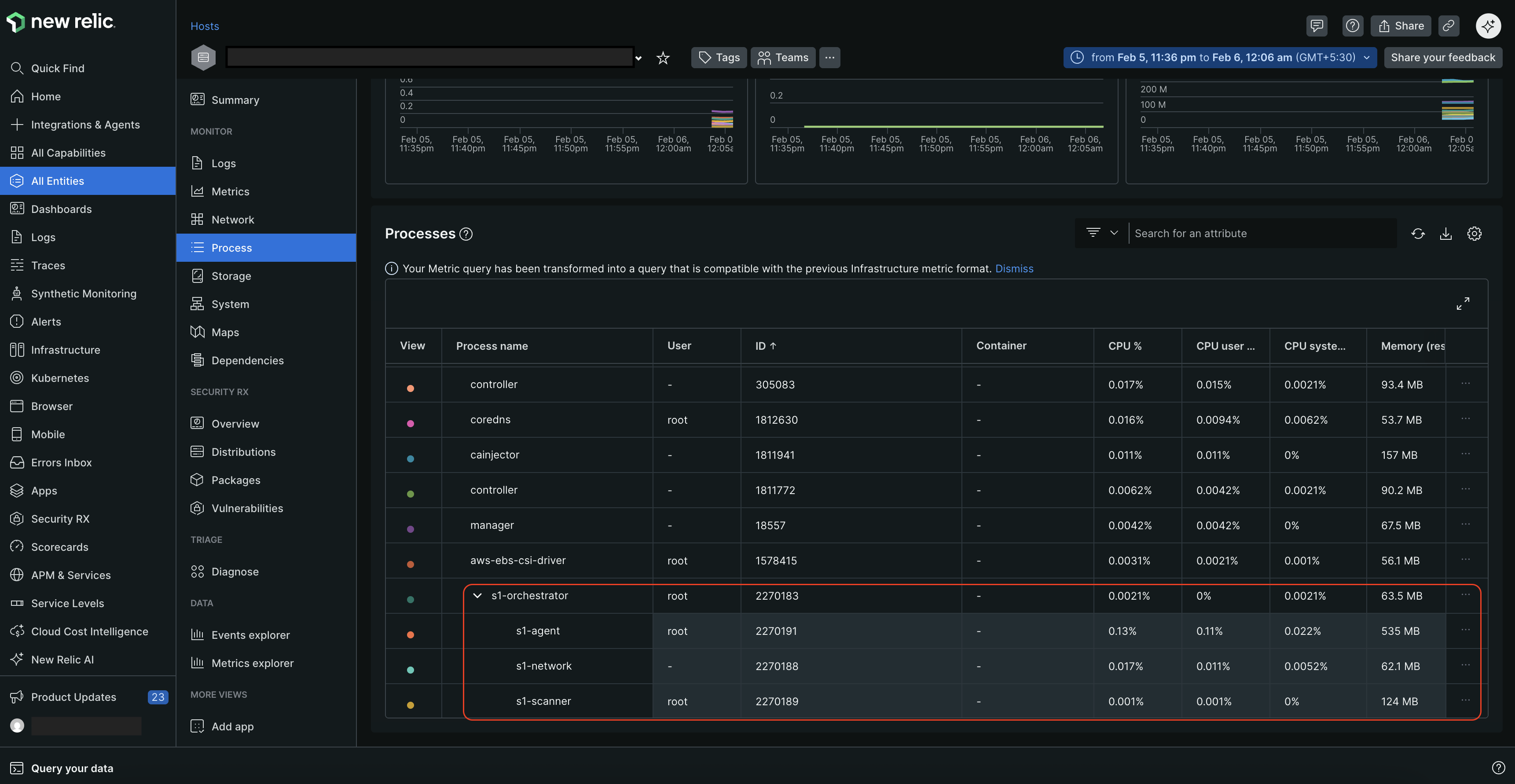
Sélectionnez l'entité, puis cliquez sur Process dans le volet de gauche.
Sur la page Process, vous pouvez visualiser tous les processus en cours d'exécution, ainsi que leurs ID et les métriques d'utilisation du CPU et de la mémoire. Il affiche également la relation parent-enfant entre les processus si un processus génère d'autres processus.
La méthode d'installation par manifeste permet de configurer OpenTelemetry pour Kubernetes sans utiliser Helm. Cette méthode convient aux utilisateurs qui préfèrent une approche plus pratique ou qui ont des exigences spécifiques nécessitant une configuration manuelle.
Avant de commencer
Assurez-vous d'avoir :
- Votre clé de licence New Relic
- kubectl configuré pour accéder à votre cluster
- Permissions d'administrateur de cluster
Télécharger et préparer les fichiers manifestes
Copiez le contenu du répertoire d'exemples rendus de
nr-k8s-otel-collectordans votre espace de travail local :bash$git clone https://github.com/newrelic/helm-charts.git$cd helm-charts/charts/nr-k8s-otel-collector/examples/k8s-with-atp/renderedMettez à jour l'image du collecteur dans les fichiers
daemonset.yamletdeployment.yaml:Modification de :
image: docker.io/newrelic/nrdot-collector-k8sÀ :
image: docker.io/newrelic/nrdot-collector:<NRDOT_COLLECTOR_LATEST_VERSION>Important
Ceci est une version expérimentale pour l'installation de Kubernetes. Retrouvez la dernière version sur la page des versions.
Configurer la clé de licence et le nom du cluster
Mettez à jour le fichier
secret.yamlavec votre clé de licence New Relic encodée en Base64 :data:licenseKey: <YOUR_BASE64_ENCODED_LICENSE_KEY>Pour encoder votre clé de licence :
- Linux/macOS :
echo -n "<YOUR_LICENSE_KEY>" | base64 - Windows (PowerShell) :
[System.Convert]::ToBase64String([System.Text.Encoding]::UTF8.GetBytes("<YOUR_LICENSE_KEY>"))
- Linux/macOS :
Mettez à jour le nom de votre cluster dans les fichiers
daemonset-configmap.yamletdeployment-configmap.yaml:Localisez les instances de
k8s.cluster.nameet remplacez<YOUR_CLUSTER_NAME>par le nom de cluster souhaité :- key: k8s.cluster.nameaction: upsertvalue: YOUR_CLUSTER_NAME # Replace with your cluster name
Déployer les manifestes
Créez l'espace de noms
newrelicet appliquez les manifestes :bash$kubectl create namespace newrelic$kubectl apply -n newrelic -R -f .Vérifiez que les pods sont en cours d'exécution :
bash$kubectl get pods -n newrelic --watchVérifiez que New Relic reçoit des données de processus en exécutant ces requêtes dans le générateur de requêtes:
FROM Metric SELECT *WHERE k8s.cluster.name='<YOUR_CLUSTER_NAME>'AND metricName LIKE 'process.%'LIMIT 100FROM Metric SELECT uniqueCount(metricName)WHERE k8s.cluster.name='<YOUR_CLUSTER_NAME>'AND metricName LIKE 'process.%'
Accédez aux données ATP dans New Relic
Une fois l'ATP configuré, il commence à collecter des données depuis votre cluster Kubernetes. Vous pouvez accéder à ces données dans l'interface utilisateur New Relic OpenTelemetry. Pour plus d'informations sur l'interface utilisateur New Relic OpenTelemetry, consultez OpenTelemetry APM UI.
Pour afficher les données de métriques du processus ATP dans New Relic :
Allez à one.newrelic.com > All Entities.
OU
Allez à one.newrelic.com > Catalogs > Infrastructure.
Recherchez l'entité sur laquelle vous avez installé le collecteur NRDOT avec ATP.
Sélectionnez l'entité, puis cliquez sur Process dans le volet de gauche.
Sur la page Process, vous pouvez visualiser tous les processus en cours d'exécution, ainsi que leurs ID et les métriques d'utilisation du CPU et de la mémoire. Il affiche également la relation parent-enfant entre les processus si un processus génère d'autres processus.
Options de configuration ATP
Lorsque ATP est activé, la configuration suivante est automatiquement appliquée :
paramètres | Description | Valeur par défaut |
|---|---|---|
| Activer/désactiver la fonctionnalité ATP. Définir sur
pour activer ATP. |
|
| Doit être modifié en
pour utiliser ATP. |
|
| Tag d'image pour le collecteur compatible ATP. |
|
/* ## Dépannage d'ATP [#troubleshooting] ### ATP ne filtre pas les métriques **Problème** : Toutes les métriques de processus sont envoyées, non filtrées. **Solutions** : 1. **Vérifiez que l'ATP est activé** : ```bash kubectl get configmap -n newrelic nr-k8s-otel-collector-daemonset-config -o yaml | grep adaptivetelemetry ``` 2. **Vérifiez que l'ATP est dans le pipeline** : Recherchez `adaptivetelemetry` dans le pipeline `metrics/nr`. 3. **Vérifiez que vous utilisez la bonne image de collecteur** : ```bash kubectl get daemonset -n newrelic nr-k8s-otel-collector-daemonset -o yaml | grep "image:" ``` Attendu : `newrelic/nrdot-collector:1.11.0` (ou version ultérieure) **NON** : `newrelic/nrdot-collector-k8s:1.11.0` 4. **Vérifiez que `enable_atp` est défini sur `true`** dans votre `values.yaml` ou ConfigMap. ### Les pods ne démarrent pas **Problème** : Les pods du collecteur ne parviennent pas à démarrer. **Solutions** : 1. **Vérifier les logs du pod** : ```bash kubectl logs -n newrelic -l app.kubernetes.io/name=nr-k8s-otel-collector ``` 2. **Vérifiez que la clé de licence est correctement encodée** : ```bash kubectl get secret -n newrelic nr-k8s-otel-collector-config -o yaml ``` 3. **Vérifiez les limites de ressources** : Assurez-vous que votre cluster dispose de ressources suffisantes pour les pods du collecteur. ### Pas de données dans New Relic **Problème** : Aucune métrique n'apparaît dans New Relic après l'installation. **Solutions** : 1. **Patientez 2 à 5 minutes** pour que les données apparaissent dans l'interface New Relic. 2. **Vérifiez que le nom du cluster** correspond à celui défini dans votre configuration. 3. **Vérifiez les logs du collecteur** pour détecter des erreurs de connexion : ```bash kubectl logs -n newrelic -l app.kubernetes.io/name=nr-k8s-otel-collector | grep -i error ``` */