Les workloads standards regroupent vos entités opérationnelles en une vue unique, et cohérente pour vous aider à monitorer les performances, et à comprendre l'état de santé global du service.
Page de résumé
La page Summary sert de dashboard opérationnel central, combinant les métriques de santé du workload en temps réel, les changements récents, et la télémétrie de performance en un seul endroit. Elle vous donne une visibilité immédiate sur les problèmes actifs, et vous aide à corréler rapidement les perturbations sur l’ensemble de votre stack.
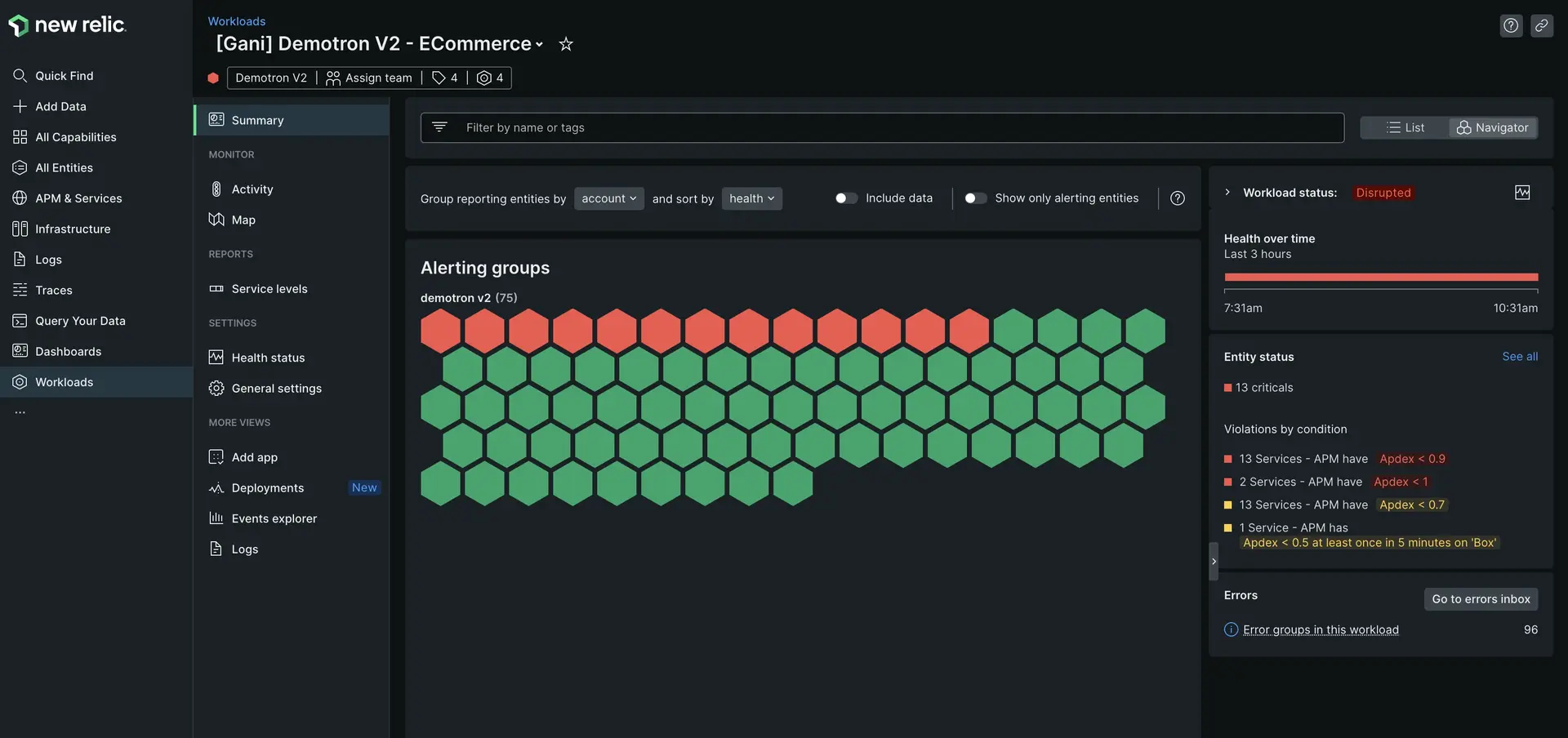
Navigation sur la page de résumé
Nous vous recommandons de commencer par la chronologie What’s changed lorsque le statut d’un workload change afin de vérifier si les déploiements récents, les pics de groupes d’erreurs, ou l’activité des alertes sont corrélés aux variations de performances. Par exemple, si vous remarquez un pic de groupe d’erreurs sur la chronologie, utilisez le filtre de santé pour isoler les entités dans les états Critique ou Avertissement. Ensuite, consultez les métriques dorées agrégées pour ces entités critiques afin de vérifier si leurs taux d’erreur ont connu un pic en même temps que cet événement. Suivre ce cheminement vous aide à cerner ce qui cause le changement de santé avant de sélectionner une entité spécifique pour l’analyser plus en détail.
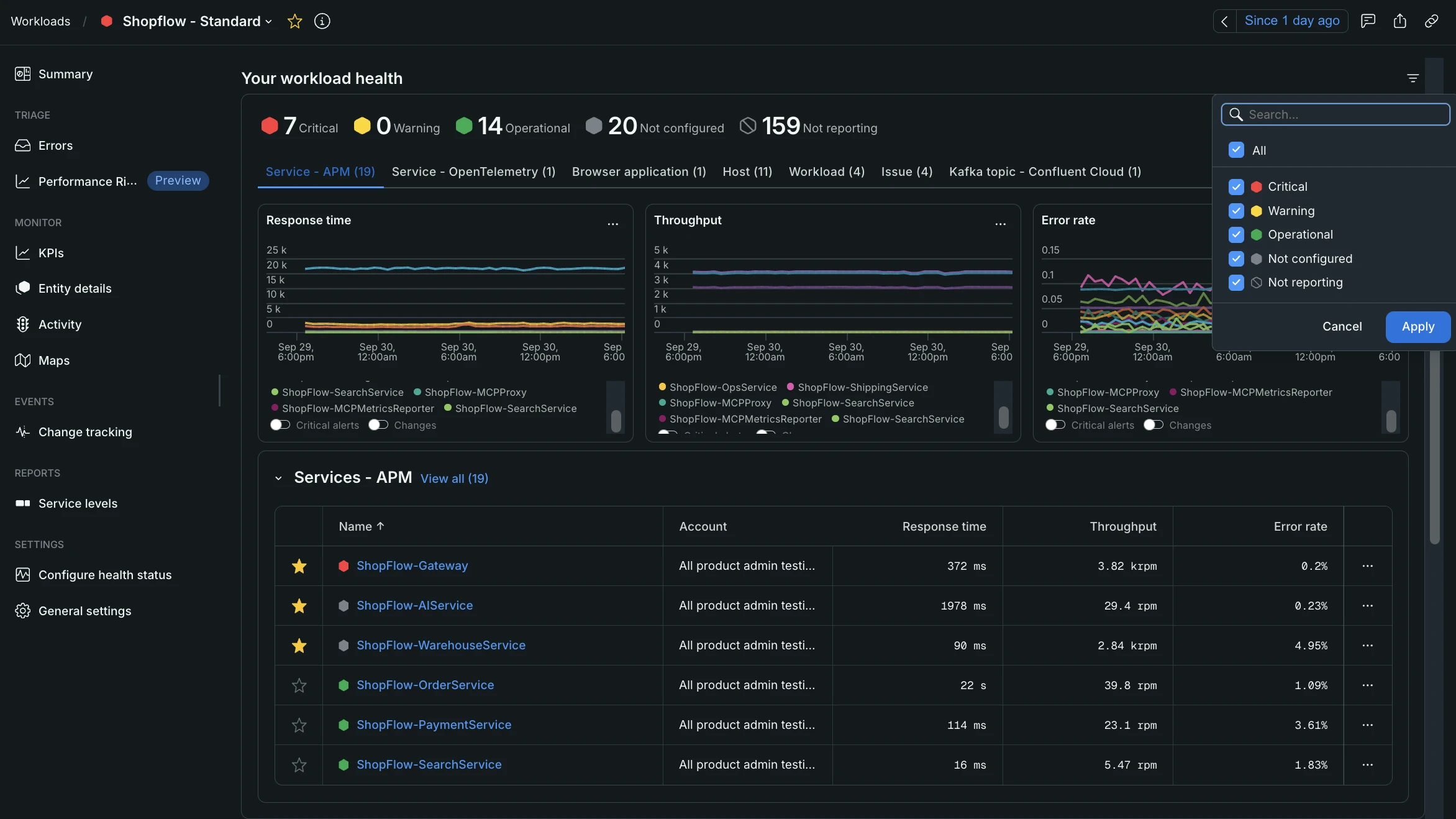
Enregistrer les vues de plusieurs charges de travail
Si vous avez souvent besoin de voir l'état d'un certain groupe de charges de travail, vous pouvez enregistrer des vues qui contiennent uniquement ces charges de travail.
Pour créer une vue :
- Allez à one.newrelic.com > All capabilities > Workloads.
- Cliquez sur le Icône
Edit view. - Donnez à la vue un nom significatif (comme le nom d’une équipe ou d’une unité commerciale) et sélectionnez un compte auquel associer la vue.
- Sélectionnez la charge de travail que vous souhaitez inclure dans la vue, par son nom ou son tag.
Les vues d'état sont particulièrement utiles pour les équipes responsables de plusieurs workload, de plusieurs rôles de support et de plusieurs responsables d'unités commerciales.
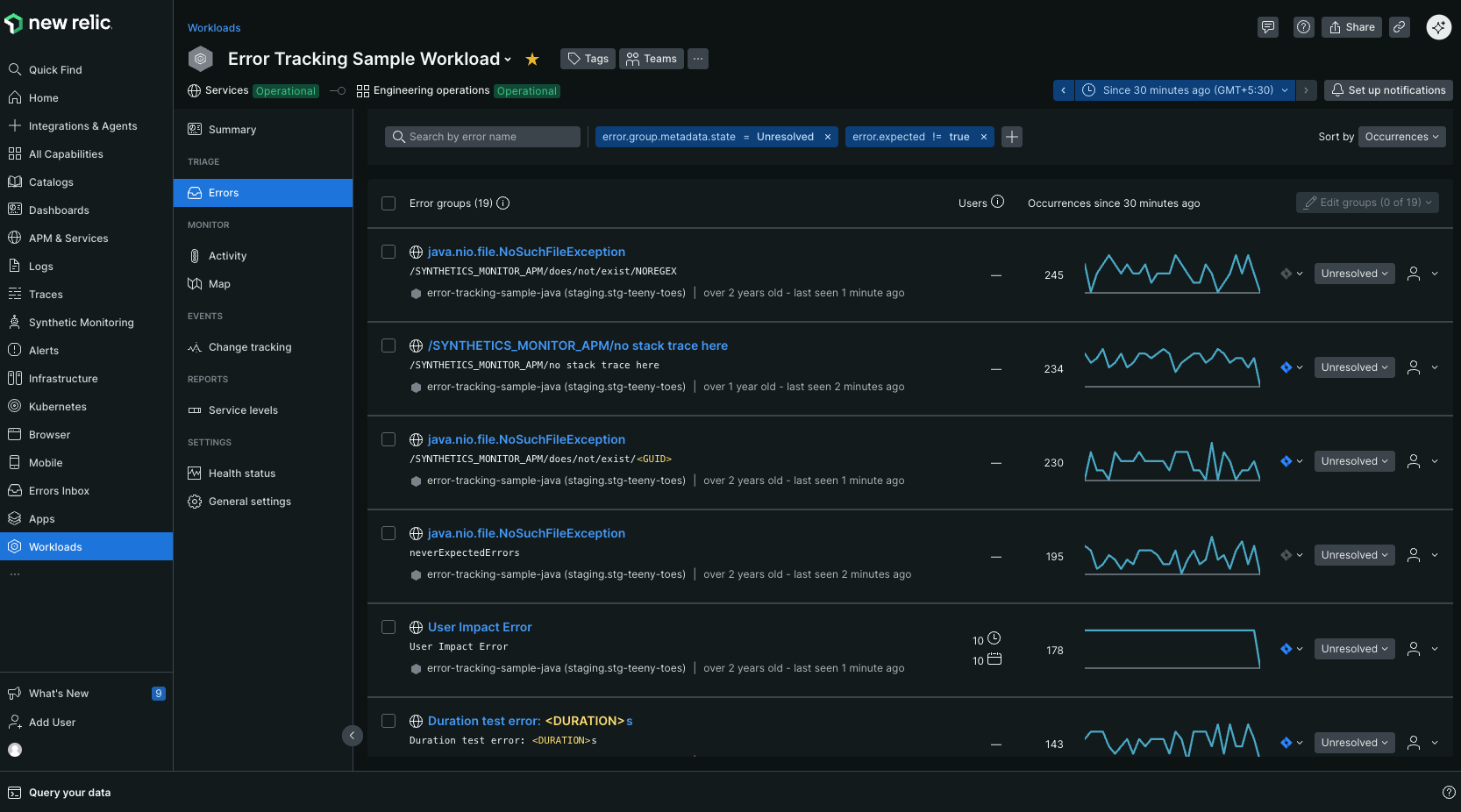
Erreurs
La page Errors fournit des informations détaillées sur le taux d’erreur, le nombre et les types d’erreurs survenant dans la workload. Il vous aide à identifier les zones problématiques et à hiérarchiser les correctifs. Pour plus d’informations, reportez-vous à Errors Inbox.
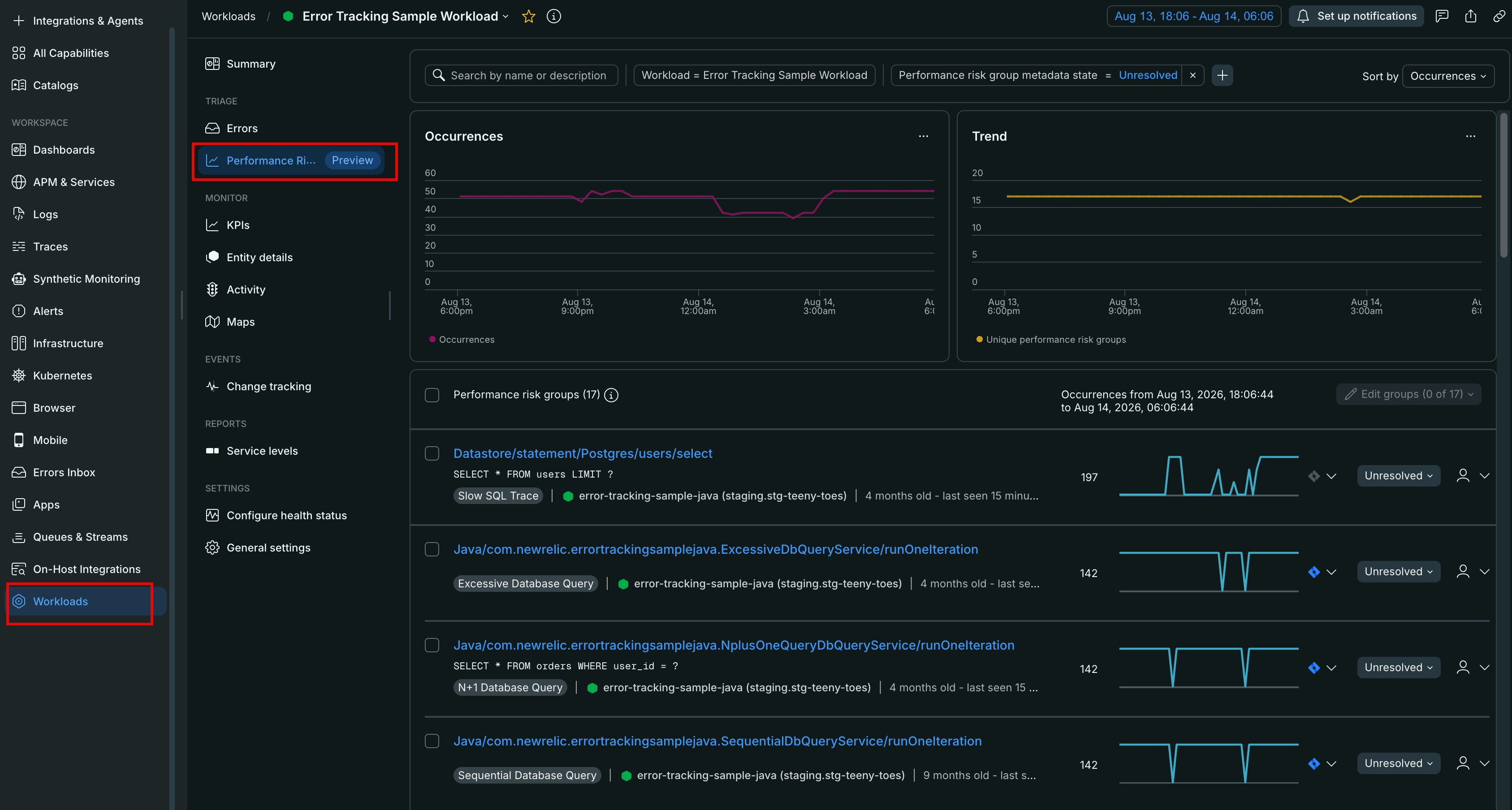
Risques de performance
La page Performance risks affiche les risques de performance détectés sur l’ensemble des entités qui composent la workload, vous n’avez donc pas à vérifier chaque entité individuellement. Pour plus d’informations, reportez-vous à Performance Risks inbox.
Activité
La page Activity affiche les données de performance liées à l'entité dans la workload, ainsi que l'événement qui pourrait expliquer les changements dans ces séries chronologiques.
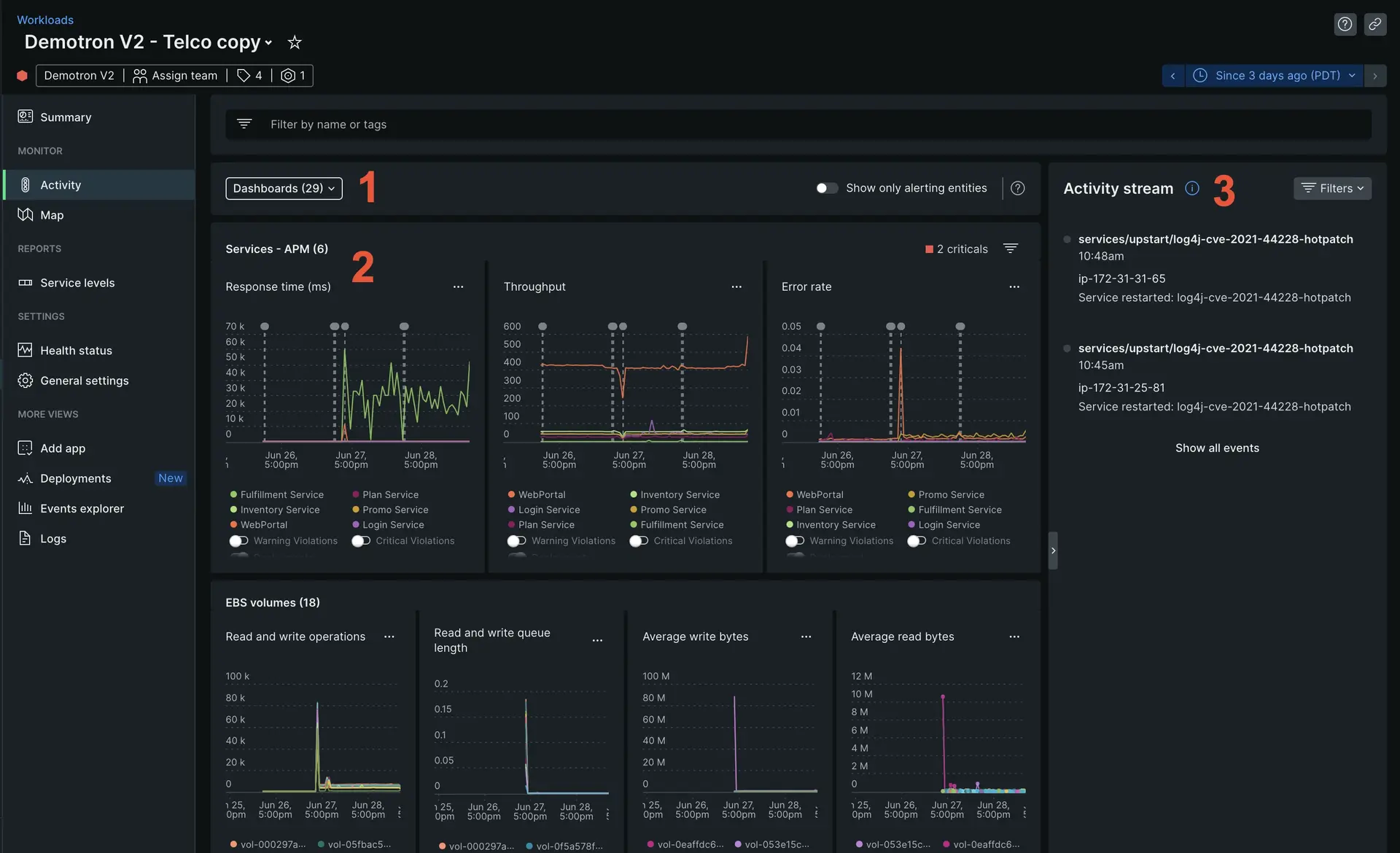
Voici quelques-unes des sections les plus importantes :
- Dashboard lié. À partir de là, vous pouvez ajouter un dashboard associé à votre charge de travail, y compris des liens vers un dashboard préfiltré.
- métriques dorées. Il s’agit de graphiques présentant les métriques les plus pertinentes pour chaque type d’entité. Explorez les graphiques pour détecter les corrélations entre différentes entités (par exemple, deux applications) et différentes couches stack (par exemple, des applications et des hôtes). Les métriques que vous voyez peuvent être personnalisées au niveau du compte ou de la workload via notre API NerdGraph.
- Flux d'activité. Cela inclut l’heure de début et de fin de l’incident et de l’anomalie qui font référence à l’entité workload . Il affiche également d'autres types d'événements qui peuvent expliquer un changement dans l'état ou les performances de la workload, tels que les changements de déploiement et configuration .
Afficher les cartes de charge de travail
Vous pouvez afficher une carte qui montre comment les entités de votre workload sont liées et s'influencent mutuellement.
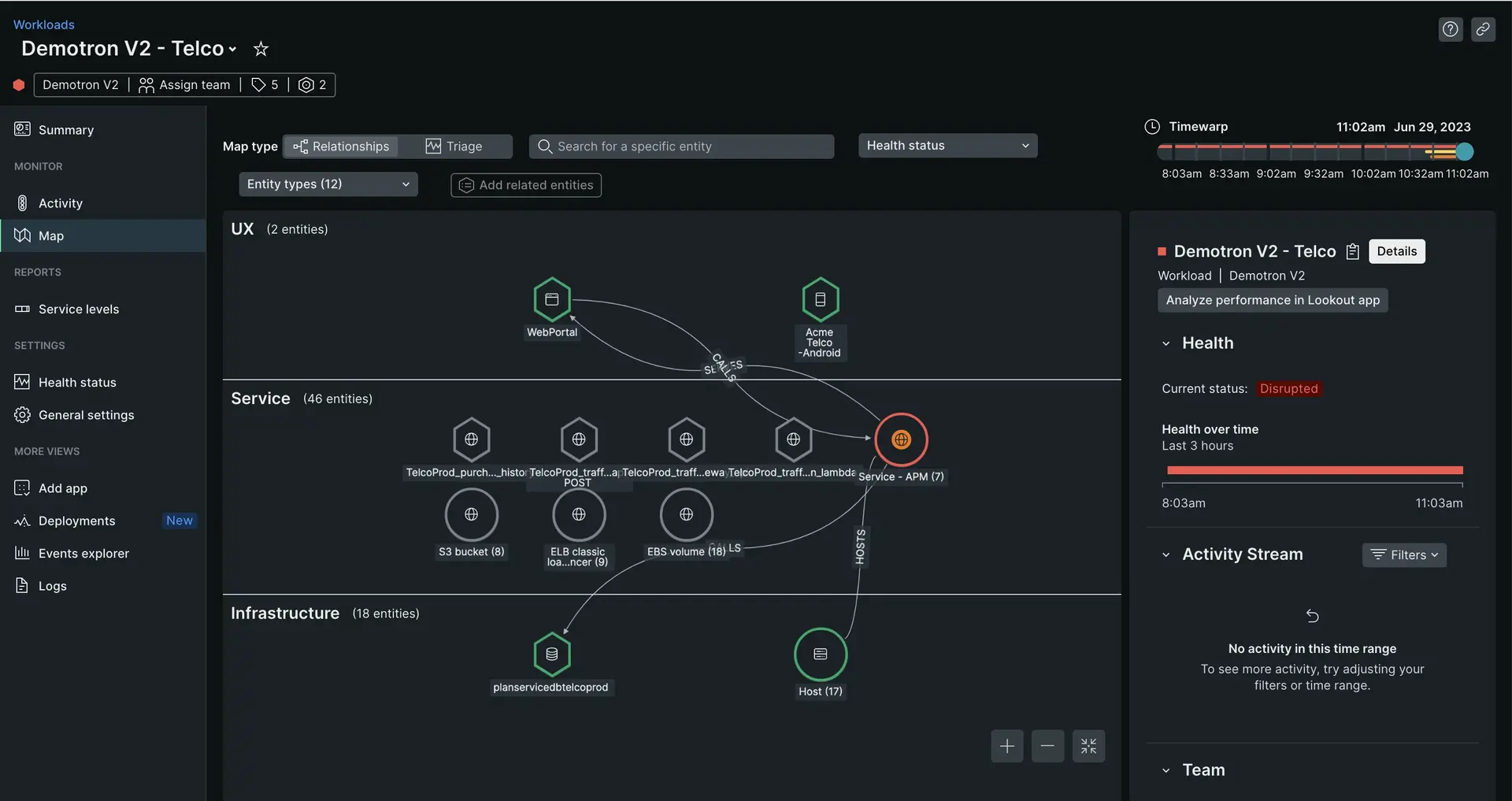
Pour en savoir plus sur cette carte, consultez Cartes en contexte.
état de santé
Pour plus de détails sur cette page, voir Configuration du statut.
Paramètres généraux
La page General settings vous donne des informations sur l'équipe responsable de la workload. Il contient :
- L'équipe responsable de la workload. Vous pouvez inclure plus d’une équipe.
- La description workload . Partagez l’objectif de la workload et la logique métier qu’elle représente : s’agit-il d’une application Web ? Une API ? Un processus backend ? Renseignez les détails pertinents pour votre équipe ou pour d’autres équipes de votre organisation.
- Coordonnées. Dans le menu déroulant, choisissez comment votre équipe préfère être contactée.
- Liens vers les ressources les plus pertinentes pour exploiter la workload. Ici, vous pouvez ajouter des liens vers des runbooks, des référentiels de code, des outils de productivité ou tout autre chose.