Aperçu
Nous travaillons toujours sur cette fonctionnalité, mais nous aimerions que vous l'essayiez !
Cette fonctionnalité est actuellement fournie dans le cadre d'un programme d'aperçu conformément à nos politiques de pré-sortie.
Grâce à la fonctionnalité de post-mortem des alertes, les événements, les métriques et les métadonnées sont automatiquement collectés pour créer un modèle que vous pouvez utiliser pour réaliser un post-mortem d'événement d'alerte pour votre équipe.
Qu'est-ce qu'une autopsie ?
Comme vous le savez probablement, un post-mortem est un processus rétrospectif que les équipes utilisent pour analyser ce qui a fonctionné et ce qui n'a pas fonctionné lors de la réponse à un événement d'alerte et de sa résolution.
Dans la plateforme New Relic, la fonctionnalité post-mortem est un outil que vous pouvez utiliser pour préparer un processus rétrospectif réussi pour votre équipe.
L'autopsie comprend :
- l'enregistrement d'un événement d'alerte, y compris les descriptions
- une chronologie de l'événement d'alerte
- l'impact de l'événement d'alerte
- les causes premières de l'événement d'alerte
- mesures d'atténuation prises par votre équipe
- actions de suivi pour éviter que l'événement d'alerte ne se reproduise à l'avenir
Pour un aperçu de la façon de créer une autopsie avec des alertes, regardez cette courte vidéo (3:03 minutes) :
Pourquoi utiliser notre outil post-mortem ?
Les post-mortems d'alertes collectent automatiquement des données relatives à un événement d'alerte, ce qui permet à votre équipe de se concentrer sur l'analyse et les actions à entreprendre pour améliorer la réponse aux futurs événements d'alerte.
Prêt à commencer ? Assurez-vous d'avoir un compte New Relic. C'est gratuit, pour toujours !
Créer une autopsie
Lorsqu'un problème est fermé, vous pouvez créer une autopsie.
Pour trouver vos problèmes, accédez à one.newrelic.com > All capabilities > Alerts > Analyze et cliquez sur Issues & activity.
Les problèmes sont des groupes d'événements d'alerte liés au même problème sous-jacent. Lorsqu'un nouvel événement d'alerte est créé, l'intelligence des événements d'alerte peut ouvrir un nouveau problème et évalue d'autres problèmes ouverts pour une éventuelle corrélation.
Suivez ces étapes pour créer une autopsie.
Étape 1 : Accéder à la page d'autopsie
À partir du flux de problèmes, sélectionnez un problème ouvert pour votre autopsie.
Pour voir vos problèmes fermés, dans le champ de recherche, cliquez sur le bouton de filtre, puis sélectionnez l'état du problème Closed.
Sur la page de détails du problème, cliquez sur Close, puis sur Create postmortem.
Étape 2 : Réviser, modifier et commenter la chronologie
Une autopsie collecte les événements et les données tout au long de la durée de vie d'un problème et crée automatiquement une chronologie des événements.
/ <img title="The postmortem timeline" alt="A screenshot of the postmortem timeline showing how events are grouped by time and date." src="/images/accounts_screenshot-full_postmortem-1.webp" /> /
/ <figcaption> Specific events can be collapsed or expanded to make it easier to focus on what's important to you. </figcaption> /
Chaque type d’événement est étiqueté avec une couleur différente pour aider à les distinguer. Les balises d'aide fournissent un contexte supplémentaire utile.
Les types d'événements comprennent les événements d'alerte d'anomalie, les déploiements et l'activité des utilisateurs.
Chaque événement d’un numéro est encadré dans une fiche événement. Vous pouvez consulter la chronologie de l'événement, supprimer une fiche d'événement ou ajouter un événement utilisateur.
Étape 3 : (Facultatif) Ajouter un événement utilisateur
Conseil
Pour ajouter une note en tant qu'événement utilisateur sur la chronologie, déplacez votre souris sous n'importe quelle carte, vous verrez une option « Insérer une carte ».
Cliquez sur « Insérer une carte », saisissez les contextes et enregistrez.
/ <img title="postmortem-2.png" alt="Screenshot of New Relic Postmortem Timeline Insert User Card" src="/images/accounts_screenshot-crop_postmortem-2.webp" /> /
Étape 4 : (Facultatif) Commenter un événement
Pour tout événement sur la chronologie, vous pouvez ajouter des commentaires.
/ <img title="Postmortem comments" alt="A screenshot of the postmortem comments field." src="/images/accounts_screenshot-crop_postmortem-4.webp" /> <figcaption> Use comments to collaborate with your colleagues or remind yourself of useful context later. </figcaption> /
Étape 5 : Examiner les métadonnées d’un événement
Les métadonnées post-mortem incluent les enjeux et les entités associés. Ceux-ci sont automatiquement ajoutés à l'autopsie. Vous pouvez supprimer toute entité associée qui ne vous concerne pas.
La période de l'événement d'alerte est également incluse en tant que métadonnée.
/ <img title="Postmortem metadata" alt="A screenshot of the postmortem page showing associated issues and entities, as well as the time frame." src="/images/accounts_screenshot-crop_postmortem-5.webp" /> /
En haut de la page de post-mortem, sélectionnez le niveau de sévérité de l'événement d'alerte. La sévérité est affichée sur la page de liste des post-mortems.
Vous pouvez ajuster les heures de début et de fin pour refléter la période réelle de l'événement d'alerte, si elle diffère de ce qui est capturé automatiquement.
Étape 6 : Remplissez les sections contextuelles
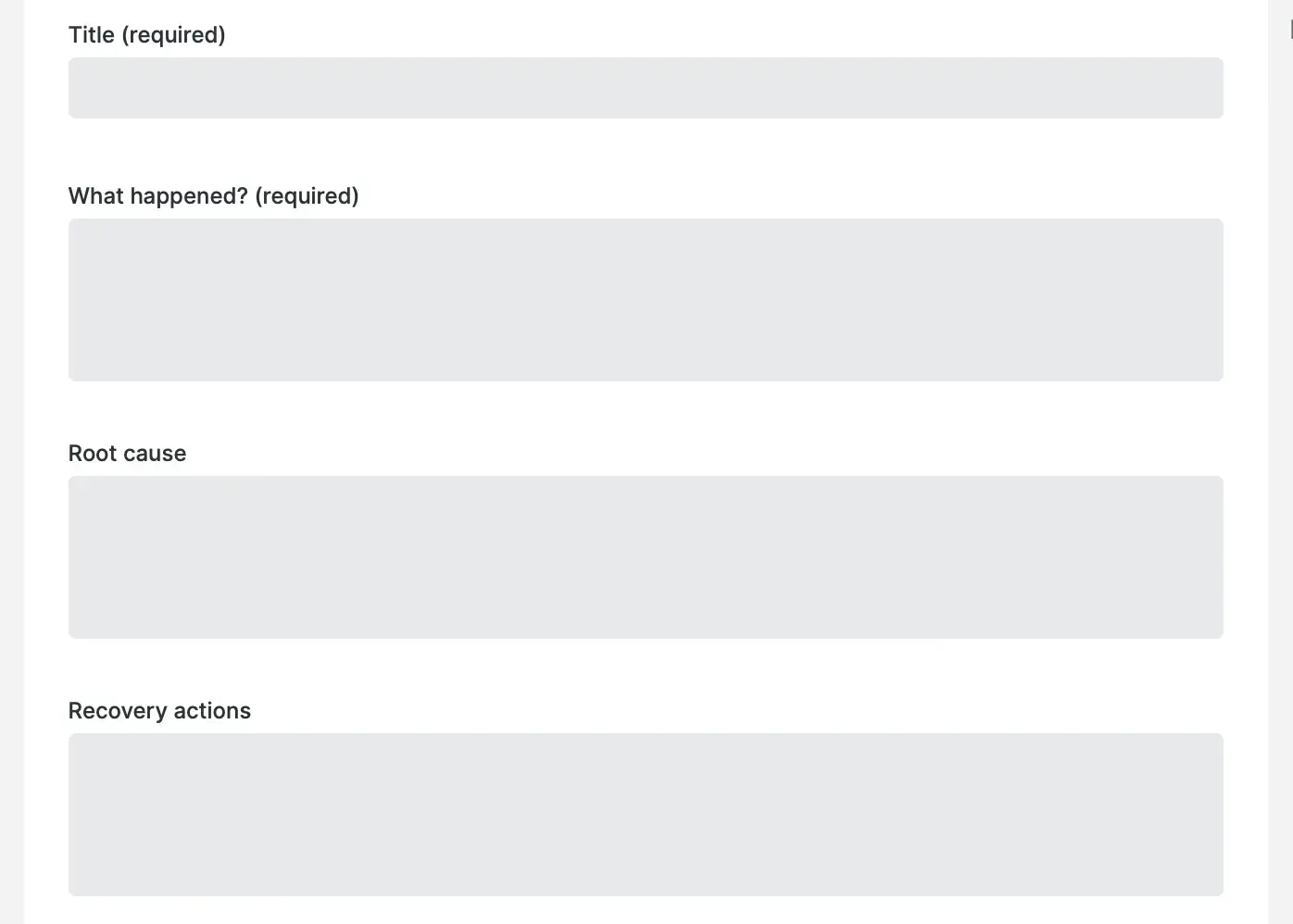
Pour une autopsie, les sections titre et résumé What happened sont des champs obligatoires.
Les sections métadonnées et la chronologie des événements vous donnent un contexte essentiel sur les entités affectées, quand et comment.
En option, vous pouvez remplir les sections Root cause et Recovery actions pour créer un enregistrement rétrospectif plus détaillé.
Consultez vos autopsies
Une fois que vous avez créé un ou plusieurs post-mortems, vous pouvez y revenir plus tard. Suivez ces étapes pour obtenir une liste de vos autopsies.
Allez à one.newrelic.com > All capabilities > Alerts > Analyze et cliquez sur Issues & activity.
Cliquez sur l’onglet Postmortems.
/ <img title="Postmortem list page" alt="A screenshot of the postmortem list page" src="/images/accounts_screenshot-full_postmortem-edit.webp" /> /
Sélectionnez une autopsie individuelle pour consulter le dossier autopsie détaillé.
Si vous décidez que vous n’avez plus besoin d’une autopsie, sur le rapport d’autopsie détaillé, cliquez sur Delete postmortem.