Une gestion efficace des coûts est cruciale pour les organisations, et New Relic offre une visibilité approfondie de votre utilisation des CCU. De plus, la mise en œuvre de mécanismes proactifs pour alerter et respecter le budget peut aider à gérer efficacement les coûts dans toute l'organisation.
Comprendre votre budget par défaut
Nous créons un budget par défaut en fonction de votre engagement contractuel si vous avez défini des engagements minimums sur l'un de vos SKU Compute. Si vous n'avez pas d'engagement contractuel minimum sur l'un de vos SKU de calcul, vous pouvez configurer le budget vous-même :
Pour les clients à locataire unique
Avec engagements contractuels : Si vous avez un engagement contractuel, votre Organization Budget par défaut est défini comme égal à votre engagement contractuel et reflète vos achats de SKU. Ce budget est mis à jour chaque mois et fournit une vue d'ensemble claire de vos engagements en unités de consommation de calcul (CCU).
Sans engagements contractuels : Si vous n'avez pas d'engagement contractuel, vous pouvez créer votre Organization Budget en cliquant sur le bouton Set your organization budget.
Scénario mixte (engagements partiels) : Si vous disposez de plusieurs SKU Compute avec des engagements minimums sur certains d'entre eux, nous créons un Organization Budget pour les SKU avec engagements, basé sur votre engagement contractuel. Pour les SKU sans engagement, vous pouvez définir la valeur du budget en cliquant sur Set advanced limit.
Pour les clients multi-locataires
Avec engagements contractuels : Si vous avez un engagement contractuel, votre Customer Budget par défaut s'applique au niveau du client plutôt qu'au niveau de l'organisation. Votre engagement contractuel s'applique au niveau du client sur plusieurs organisations, et ce budget englobe toutes les organisations de votre profil client.
Sans engagement contractuel : Si vous n'avez pas d'engagement contractuel, vous pouvez créer votre Budget client en cliquant sur le bouton Set your company budget.
Scénario mixte (engagements partiels) : si vous disposez de plusieurs SKU Compute avec des engagements minimums sur certaines d'entre elles uniquement (par exemple, Core Compute mais pas Advanced Compute), nous créons un Budget client pour les SKU avec engagements en fonction de votre engagement contractuel, et vous pouvez définir le montant du budget pour les SKU sans engagement en cliquant sur Set advanced limit.
Vous pouvez également créer des budgets au niveau de l'organisation pour les organisations gérées individuellement.
Gérer les limites budgétaires au niveau de l'organisation
Ouvrir les budgets de calcul
Dans le menu utilisateur, sélectionnez Administration > Compute Budgets.
Important
Lorsque vous ouvrez la page d'accueil Compute Budgets :
- Les clients à locataire unique voient un Organization Budget par défaut, défini en fonction de votre engagement contractuel de référence de calcul. Il se met à jour mensuellement et affiche vos engagements en unités de consommation de calcul (CCU).
- Les clients multi-locataires voient par défaut un Customer Budget, qui englobe toutes les organisations sous votre organisation de gestion. Ce budget est défini en fonction de votre engagement contractuel de SKU de calcul, est mis à jour mensuellement et affiche l'utilisation des CCU dans votre profil client.
Gérer les limites budgétaires
Sélectionnez Manage limits dans la section budget.
- Clients mono-locataires: la page Edit Organization Budget apparaît.
- Clients multi-locataires: la page Edit Customer Budget apparaît.
Gérer les limites budgétaires mensuelles
Pour mettre à jour les seuils de dépenses de votre organisation :
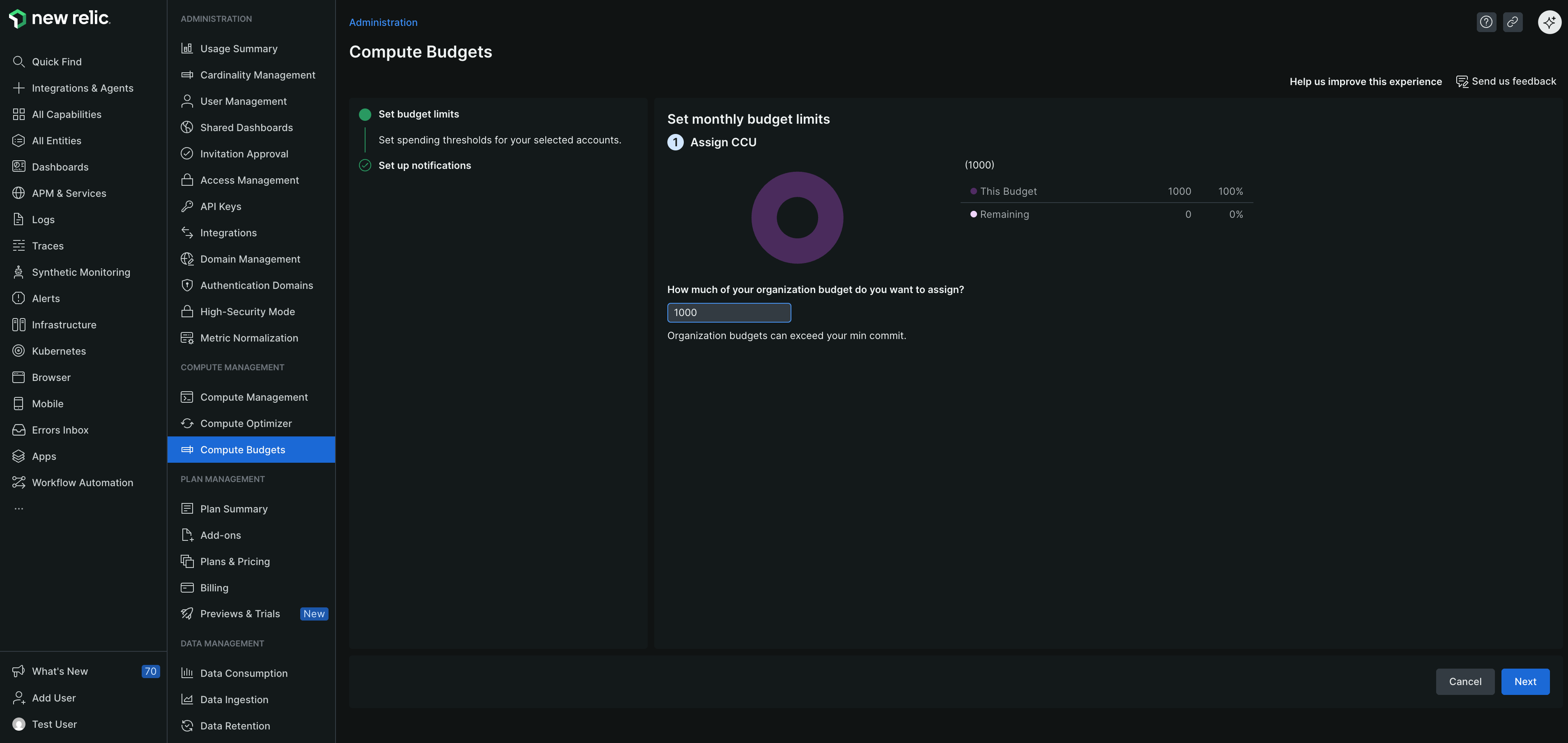
Dans la section Set monthly budget limits, spécifiez la quantité de CCU de calcul que vous souhaitez suivre.
- Clients à locataire unique: ceci s'applique à votre budget d'organisation.
- Clients multi-locataires: ceci s'applique à votre budget client.
Important
Par défaut, nous configurons cela en fonction de vos engagements contractuels mensuels.
Types de CCU affichés: en fonction de votre achat, vous pouvez voir :
Advanced CCUs seulement
Core CCUs seulement
Legacy CCUs seulement
Both Advanced and Core CCUs
Les champs affichés dépendent des SKU de calcul dont dispose votre client.
Sélectionnez Next.
Configurer la notification
Pour éviter les dépassements et gérer les coûts efficacement, dans la page Set up organization budget notifications, définissez le pourcentage de seuil et choisissez la destination des notifications.
Pour recevoir un avertissement lorsque vous avez utilisé un certain pourcentage des CCU affectées à un budget pour un mois spécifique, dans l’onglet Thresholds, sélectionnez + Add a threshold et saisissez le pourcentage auquel vous souhaitez recevoir des notifications.
Pour vous assurer que les notifications sont envoyées lorsque le budget dépasse le seuil, dans l’onglet Destinations, ajoutez au moins une personne à notifier. Vous pouvez choisir parmi les options suivantes :
- Email: Saisissez les adresses e-mail des utilisateurs New Relic pour les informer du budget.
- Webhook: Saisissez l'URL du webhook pour envoyer des notifications à un point de terminaison spécifique.
Sélectionnez Finish.