Pour les organisations avec plusieurs comptes New Relic, chacune avec des exigences CCU distinctes, Compute Budgets fournit un monitoring, une visibilité et des alertes par compte pour garantir que les comptes restent dans leurs limites d'utilisation définies.
Types de budget par structure client
Le type de budgets que vous pouvez créer dépend de votre structure client :
Pour les clients à locataire unique
Vous pouvez créer des budgets au niveau du compte pour des comptes individuels ou des groupes allant jusqu'à 5 comptes au sein de votre organisation.
Pour les clients multi-locataires
Organisations de gestion peuvent créer deux types de budgets :
Budgets au niveau de l'organisation: Budgets pour les organisations gérées individuelles
- Un budget par organisation
- Une organisation par budget
- Créez plusieurs budgets au niveau de l'organisation selon vos besoins
Budgets au niveau du compte: Budgets pour les comptes au sein de l'organisation de gestion (mêmes fonctionnalités que les clients à locataire unique)
Les organisations gérées ne peuvent pas créer de budgets.
Important
Si vous faites partie d'une organisation de gestion, vous pouvez créer des budgets pour toute organisation gérée sous votre hiérarchie client. Utilisez le sélecteur d'organisation pour choisir l'organisation lors de la création d'un budget d'organisation.
Configurer les budgets au niveau du compte
Ouvrir les budgets de calcul
- Accédez à one.newrelic.com.
- Dans le menu utilisateur, sélectionnez Administration > Compute Budgets.
Créer un budget
Dans la section Functional budgets , sélectionnez Add a budget.
Important
Pour les clients multi-locataires, cette section affiche :
Organization level budgets pour les organisations gérées
Account level budgets pour l'organisation de gestion
Les organisations gérées ne peuvent pas créer de budgets au niveau du compte.
Attribuez votre budget
Saisissez un nom pour votre budget.
Sélectionnez les comptes ou l’organisation pour votre budget :
Pour les budgets au niveau du compte de l'organisation de gestion ou à locataire unique: dans la liste déroulante, sélectionnez et affectez jusqu'à 5 comptes à ce budget.
Pour les budgets au niveau de l'organisation multi-locataire: Sélectionnez une organisation dans la liste déroulante. Chaque budget au niveau de l'organisation ne peut contenir qu'une seule organisation.
Conseil
Lors de la création de budgets au niveau de l'organisation, utilisez le sélecteur d'organisation pour afficher et sélectionner l'organisation gérée pour votre budget.
Sélectionnez Next.
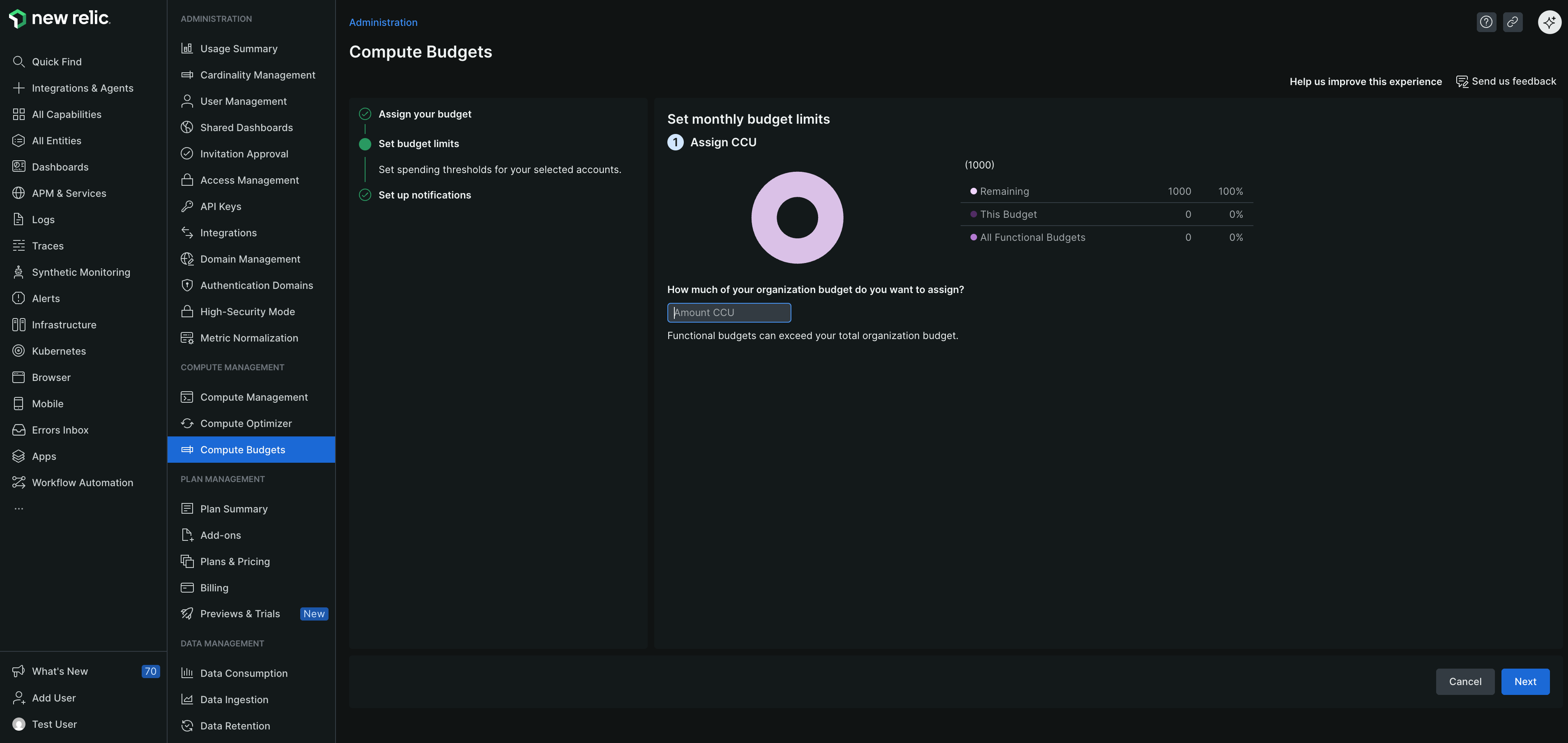
Fixez des limites budgétaires mensuelles
Pour définir des seuils de dépenses pour votre compte sélectionné, dans la section Set monthly budget limits, attribuez les limites aux SKU de calcul que vous avez achetés pour établir le budget de votre compte.
Sélectionnez Next.
Configurer la notification
Pour éviter les dépassements et gérer les coûts efficacement, dans la page Set up notifications, définissez le pourcentage de seuil et choisissez la destination des notifications.
Pour recevoir un avertissement lorsque vous avez utilisé un certain pourcentage des CCU affectées à un budget pour un mois spécifique, dans l’onglet Thresholds, sélectionnez + Add a threshold et saisissez le pourcentage auquel vous souhaitez recevoir des notifications.
Pour vous assurer que les notifications sont envoyées lorsque le budget dépasse le seuil, dans l’onglet Destinations, ajoutez au moins une personne à notifier. Vous pouvez choisir parmi les options suivantes :
- Email: Saisissez les adresses e-mail des utilisateurs New Relic pour les informer du budget.
- Webhook: Saisissez l'URL du webhook pour envoyer des notifications à un point de terminaison spécifique.
Sélectionnez Finish.
Consulter les détails du budget
Après avoir créé le budget, affichez les détails spécifiques aux SKU Compute sur la page Compute budgets, le cas échéant et disponible pour votre commande et la mise en service de votre compte :
Nom du champ | Description |
|---|---|
Budget name | Nom du budget. |
Status | État actuel du budget. |
Advanced CCU usage | Pourcentage d’UCU avancées utilisées. |
Advanced CCU allocation | CCU avancé attribué à ce budget. |
Core CCU usage | Pourcentage de CCU de base utilisé. |
Core CCU allocation | CCU de base alloué à ce budget. |
CCU usage | Pourcentage de CCU utilisé. |
CCU limits | CCU allouées à ce budget. |
Afficher la répartition de l'utilisation
Pour afficher le Usage breakdown, sélectionnez le menu à trois points. Vous pouvez accéder aux informations suivantes, le cas échéant :
- Une répartition détaillée de votre graphique d'utilisation de la CCU au jour le jour, adaptée aux SKU Compute dont vous disposez.
- Utilisation des CCU classée par Users, Accounts et Capabilities.
- Détails sur le CCU, y compris le Budget name, les comptes associés et des informations telles que les paramètres Budget time range, Product et Notification.