Avance
Todavía estamos trabajando en esta característica, ¡pero nos encantaría que la probaras!
Esta función se proporciona actualmente como parte de una vista previa de conformidad con nuestras políticas de prelanzamiento.
Aprenda a instalar y configurar el Adaptive Telemetry Processor (ATP) con el NRDOT Collector en entornos de Kubernetes. ATP reduce el volumen de datos de telemetría mientras mantiene una visibilidad crítica de sus aplicaciones.
Importante
ATP para Kubernetes utiliza una compilación experimental. Toda esta compilación es experimental para la instalación de Kubernetes, no solo la función ATP que está en vista previa.
Métodos de instalación
Puede instalar el OpenTelemetry Collector con ATP mediante Helm (recomendado) o manifiestos de Kubernetes:
El método de instalación de Helm es el enfoque recomendado para desplegar colectores habilitados para ATP en Kubernetes.
Antes de que empieces
Asegúrese de tener:
- Su clave de licencia de New Relic
- kubectl configurado para acceder a su clúster
- Permisos de administrador del clúster
Descargar y personalizar values.yaml
Descargue el archivo
values.yamldel chart de Helm:bash$curl -o values.yaml https://raw.githubusercontent.com/newrelic/helm-charts/master/charts/nr-k8s-otel-collector/values.yamlEdite el archivo
values.yamlcon su configuración específica:# Required: Set your cluster name and license keycluster: "YOUR_CLUSTER_NAME"licenseKey: "YOUR_NEW_RELIC_LICENSE_KEY"# Enable ATPenable_atp: true# IMPORTANT: Use experimental collector image for ATPimages:collector:repository: "newrelic/nrdot-collector" # Changed from nrdot-collector-k8stag: "<NRDOT_COLLECTOR_LATEST_VERSION>" # Use latest version from releases pageBusque la versión más reciente de NRDOT Collector en la página de lanzamientos y actualice el valor
tag.Para opciones de configuración adicionales, consulte los parámetros de configuración.
Instale el chart de Helm
Agregue el repositorio Helm de New Relic:
bash$helm repo add newrelic https://helm-charts.newrelic.com$helm repo updateInstale el chart utilizando su archivo
values.yamlpersonalizado:bash$helm upgrade nr-k8s-otel-collector newrelic/nr-k8s-otel-collector \>-f values.yaml \>-n newrelic \>--create-namespace \>--install
Verifique la instalación
Verifique que los pods se estén ejecutando:
bash$kubectl get pods -n newrelic --watchDebería ver pods con nombres como
nr-k8s-otel-collector-<hash>en el espacio de nombresnewrelic.Verifique que New Relic esté recibiendo datos de procesos ejecutando estas consultas en el generador de consultas:
FROM Metric SELECT *WHERE k8s.cluster.name='YOUR_CLUSTER_NAME'AND metricName LIKE 'process.%'LIMIT 100FROM Metric SELECT uniqueCount(metricName)WHERE k8s.cluster.name='YOUR_CLUSTER_NAME'AND metricName LIKE 'process.%'
Acceda a los datos de ATP en New Relic
Una vez que el ATP está configurado, comienza a recopilar datos de su clúster de Kubernetes. Puede acceder a estos datos en la UI de New Relic OpenTelemetry. Para obtener más información sobre la UI de OpenTelemetry de New Relic, consulte OpenTelemetry APM UI.
Para ver los datos de métricas del proceso ATP en New Relic:
Vaya a one.newrelic.com > All Entities.
O
Vaya a one.newrelic.com > Catalogs > Infrastructure.
Busque la entidad donde instaló el colector NRDOT con ATP.
Seleccione la entidad y luego haga clic en Process en el panel izquierdo.
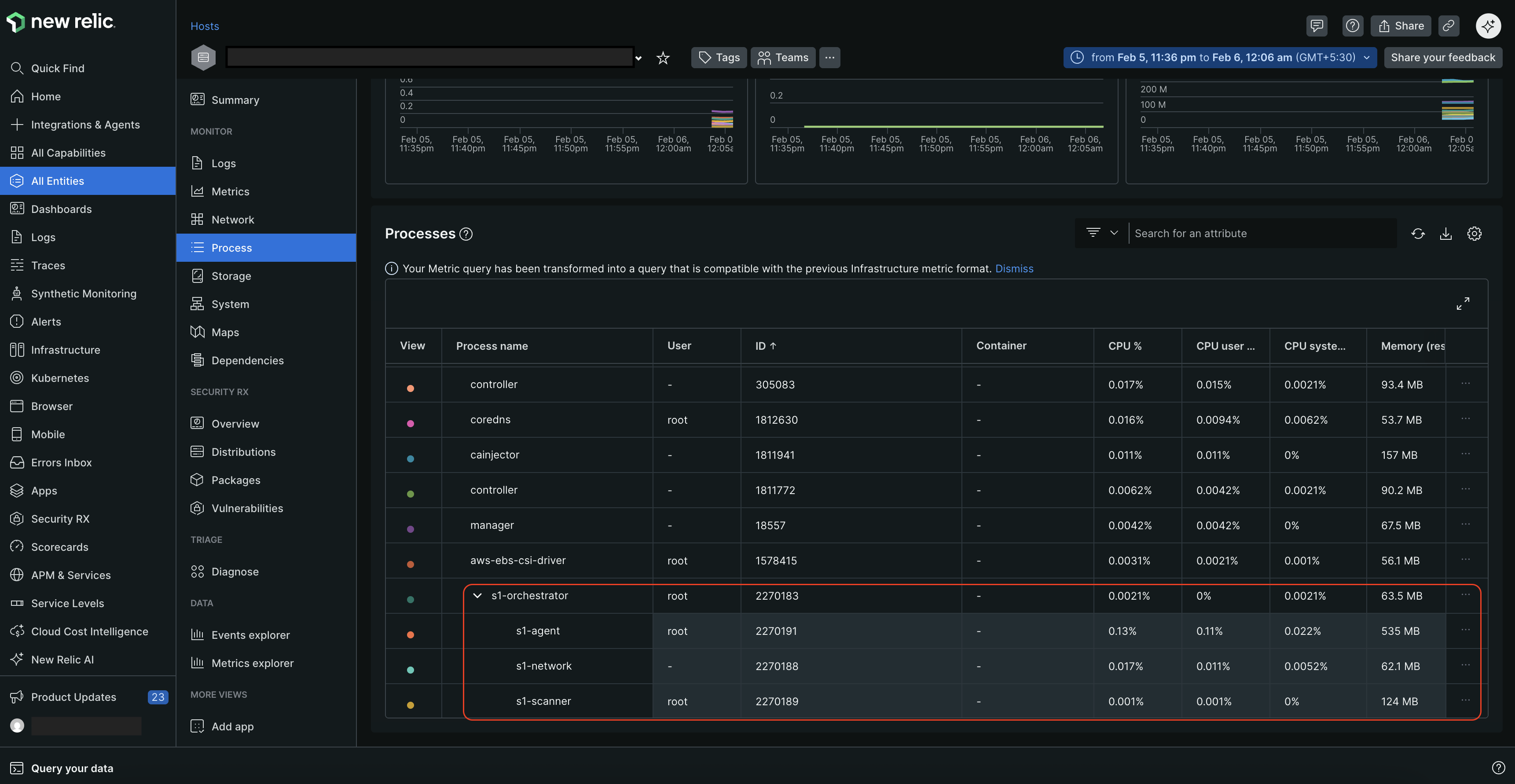
En la página Process, puede ver todos los procesos en ejecución, junto con sus ID y las métricas de utilización de CPU y memoria. También muestra la relación padre-hijo entre procesos si un proceso genera otros procesos.
El método de instalación mediante manifiestos ofrece una forma de configurar OpenTelemetry para Kubernetes sin utilizar Helm. Este método es adecuado para usuarios que prefieren un enfoque más práctico o tienen requisitos específicos que requieren configuración manual.
Antes de que empieces
Asegúrese de tener:
- Su clave de licencia de New Relic
- kubectl configurado para acceder a su clúster
- Permisos de administrador del clúster
Descargar y preparar archivos de manifiesto
Copie el contenido del directorio de ejemplos renderizados de
nr-k8s-otel-collectora su espacio de trabajo local:bash$git clone https://github.com/newrelic/helm-charts.git$cd helm-charts/charts/nr-k8s-otel-collector/examples/k8s-with-atp/renderedActualice la imagen del colector en los archivos
daemonset.yamlydeployment.yaml:Cambiar de:
image: docker.io/newrelic/nrdot-collector-k8sPara:
image: docker.io/newrelic/nrdot-collector:<NRDOT_COLLECTOR_LATEST_VERSION>Importante
Esta es una compilación experimental para la instalación de Kubernetes. Encuentre la versión más reciente en la página de lanzamientos.
Configurar la clave de licencia y el nombre del clúster
Actualice el archivo
secret.yamlcon su clave de licencia de New Relic codificada en Base64:data:licenseKey: <YOUR_BASE64_ENCODED_LICENSE_KEY>Para codificar su clave de licencia:
- Linux/macOS:
echo -n "<YOUR_LICENSE_KEY>" | base64 - Windows (PowerShell):
[System.Convert]::ToBase64String([System.Text.Encoding]::UTF8.GetBytes("<YOUR_LICENSE_KEY>"))
- Linux/macOS:
Actualice el nombre de su clúster en los archivos
daemonset-configmap.yamlydeployment-configmap.yaml:Localice las instancias de
k8s.cluster.namey reemplace<YOUR_CLUSTER_NAME>con el nombre de clúster deseado:- key: k8s.cluster.nameaction: upsertvalue: YOUR_CLUSTER_NAME # Replace with your cluster name
Despliegue los manifiestos
Cree el espacio de nombres
newrelicy aplique los manifiestos:bash$kubectl create namespace newrelic$kubectl apply -n newrelic -R -f .Verifique que los pods se estén ejecutando:
bash$kubectl get pods -n newrelic --watchVerifique que New Relic esté recibiendo datos de procesos ejecutando estas consultas en el generador de consultas:
FROM Metric SELECT *WHERE k8s.cluster.name='<YOUR_CLUSTER_NAME>'AND metricName LIKE 'process.%'LIMIT 100FROM Metric SELECT uniqueCount(metricName)WHERE k8s.cluster.name='<YOUR_CLUSTER_NAME>'AND metricName LIKE 'process.%'
Acceda a los datos de ATP en New Relic
Una vez que el ATP está configurado, comienza a recopilar datos de su clúster de Kubernetes. Puede acceder a estos datos en la UI de New Relic OpenTelemetry. Para obtener más información sobre la UI de OpenTelemetry de New Relic, consulte OpenTelemetry APM UI.
Para ver los datos de métricas del proceso ATP en New Relic:
Vaya a one.newrelic.com > All Entities.
O
Vaya a one.newrelic.com > Catalogs > Infrastructure.
Busque la entidad donde instaló el colector NRDOT con ATP.
Seleccione la entidad y luego haga clic en Process en el panel izquierdo.
En la página Process, puede ver todos los procesos en ejecución, junto con sus ID y las métricas de utilización de CPU y memoria. También muestra la relación padre-hijo entre procesos si un proceso genera otros procesos.
Opciones de configuración de ATP
Cuando ATP está habilitado, se aplica automáticamente la siguiente configuración:
Parámetro | Descripción | Valor por defecto |
|---|---|---|
| Habilitar/deshabilitar la funcionalidad de ATP. Establecer en
para habilitar ATP. |
|
| Debe cambiarse a
para usar ATP. |
|
| Etiqueta de imagen para el colector habilitado para ATP. |
|
/* ## Solución de problemas de ATP [#troubleshooting] ### ATP no filtra métricas **Problema**: Se envían todas las métricas de procesos, no se filtran. **Soluciones**: 1. **Verifica que ATP esté habilitado**: ```bash kubectl get configmap -n newrelic nr-k8s-otel-collector-daemonset-config -o yaml | grep adaptivetelemetry ``` 2. **Verifica que ATP esté en el pipeline**: Busca `adaptivetelemetry` en el pipeline `metrics/nr`. 3. **Verifique que está utilizando la imagen del collector correcta**: ```bash kubectl get daemonset -n newrelic nr-k8s-otel-collector-daemonset -o yaml | grep "image:" ``` Esperado: `newrelic/nrdot-collector:1.11.0` (o posterior) **NO**: `newrelic/nrdot-collector-k8s:1.11.0` 4. **Verifique que `enable_atp` esté establecido en `true`** en su `values.yaml` o ConfigMap. ### Los pods no inician **Problema**: Los pods del Colector fallan al iniciar. **Soluciones**: 1. **Verificar los logs del pod**: ```bash kubectl logs -n newrelic -l app.kubernetes.io/name=nr-k8s-otel-collector ``` 2. **Verifique que la clave de licencia esté codificada correctamente**: ```bash kubectl get secret -n newrelic nr-k8s-otel-collector-config -o yaml ``` 3. **Verifique los límites de recursos**: Asegúrese de que su clúster tenga suficientes recursos para los pods del recopilador. ### Sin datos en New Relic **Problema**: No aparecen métricas en New Relic después de la instalación. **Soluciones**: 1. **Espera de 2 a 5 minutos** para que los datos aparezcan en la UI de New Relic. 2. **Verifica que el nombre del clúster** coincida con lo que estableciste en tu configuración. 3. **Verifique los logs del colector** para detectar errores de conexión: ```bash kubectl logs -n newrelic -l app.kubernetes.io/name=nr-k8s-otel-collector | grep -i error ``` */