La página Issues feed es donde puede encontrar una descripción general de todos sus problemas, junto con información útil sobre ellos. También puede hacer clic en cualquier problema individual para obtener más detalles, incluido su resumen de análisis, log de eventos y detalles sobre problemas correlacionados.
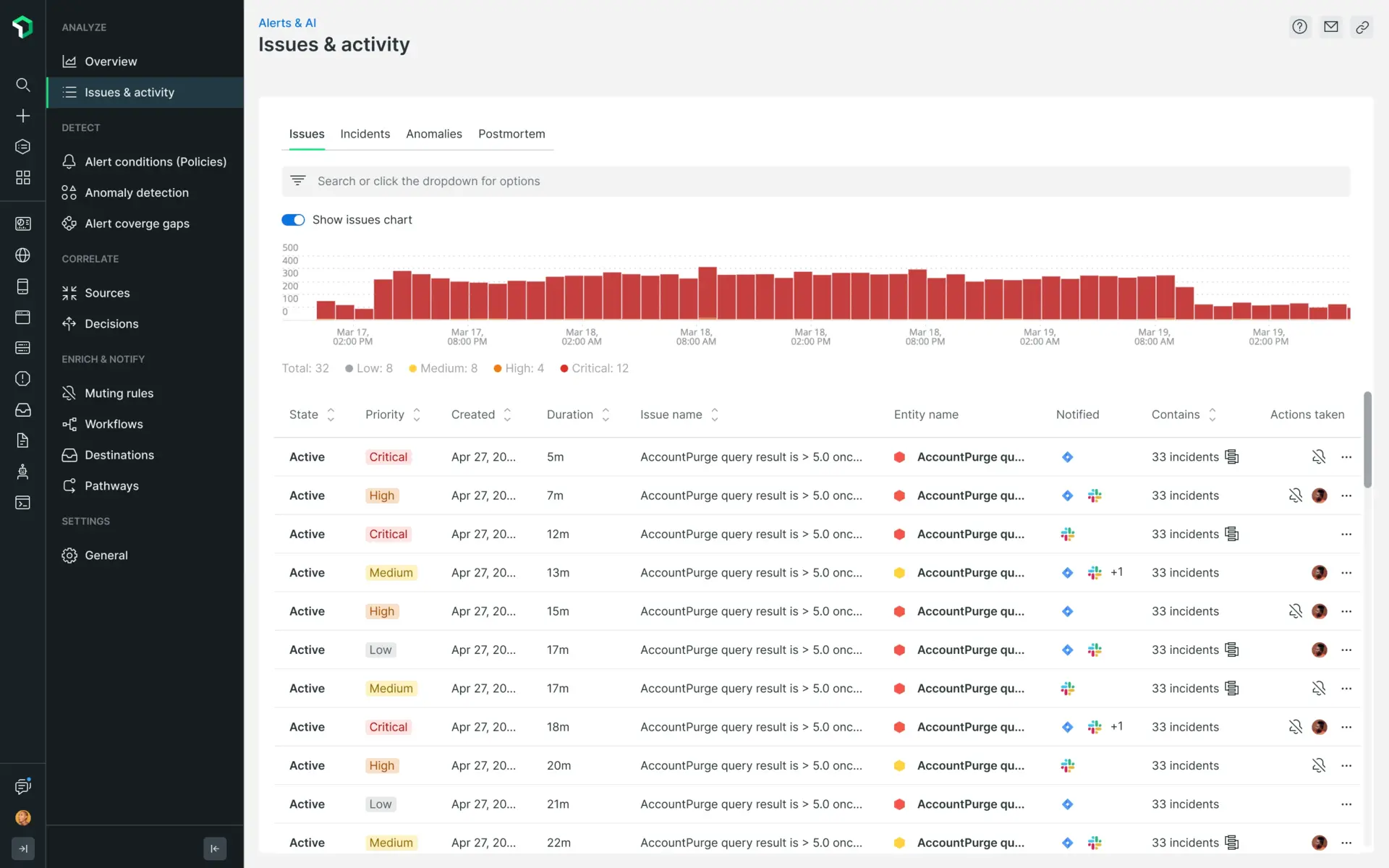
Vaya a one.newrelic.com > All capabilities > Alerts > Issues & activity. Esta captura de pantalla muestra un ejemplo de fuente de problemas, que describe los estados de sus problemas, las correlaciones y más.
Problemas de búsqueda y filtrado
Puede buscar fácilmente cualquier problema utilizando el texto libre de la barra de búsqueda. Esta barra de búsqueda le permite buscar por:
- Nombre del problema
- ID del problema
- Nombre de directiva
- Nombre de la condición
- Nombre de la entidad
- ID de entidad
- Prioridad
Acciones masivas
Puede reconocer o cerrar varios problemas directamente desde la lista de tarifas de problemas seleccionándolos y eligiendo las acciones Acknowledge issues o Close issues .
/ <img title="Bulk actions - Acknowledge and close issues" alt="Bulk actions - Acknowledge and close issues" src="/images/alerts_screenshot-crop_issues-acknowledge-close-issues.webp" /> /
Importante
Las condiciones de alerta actualmente admiten dos niveles de prioridad: warning y critical. Estos niveles determinan la prioridad de los eventos de alerta que generan.
Un umbral de warning en una condición de alerta genera un evento de alerta de prioridad alta.
Un umbral critical genera un evento de alerta de prioridad crítica.
La prioridad de una incidencia se deriva de la prioridad más alta de sus eventos de alerta constituyentes. Por ejemplo, a un problema con 4 eventos de alerta alta / de advertencia y 1 evento de alerta crítica se le asignaría una prioridad critical.
Si hace clic en el icono de filtro, puede filtrar por cualquier atributo del problema o cualquier etiqueta relacionada:
- Estado del problema (creado, activo o cerrado)
- Problema reconocido (verdadero o falso)
- Problema silenciado (verdadero o falso)
- Problema correlacionado (verdadero o falso)
- Prioridad del problema (baja, media, alta o crítica)
- Origen del problema (NR alerta, NR anomalía o API REST)
- Entidad
- Politica de alertas
- Condición de alerta
- Etiquetas (busque cualquier etiqueta relacionada con el tema)
/ <img title="Filter icon options on the alerts issues feed page." alt="A screenshot of the filter icon options on the alerts issues feed page." src="/images/accounts_screenshot-crop_issue-feed-filter-icon.webp" /> /
También puede utilizar la opción de clasificación de feeds para encontrar lo que busca más rápido, por ejemplo, ordenar por duración del problema o hora de creación.
Página de problema
La página Issue le proporciona información fundamental valiosa para que primero pueda comprender el problema y luego minimizar el tiempo para resolverlo.
Hemos creado una demostración rápida aquí para guiarlo a través de la interfaz de usuario de la página de problemas:
Página Acerca del problema

Post mortem
Un post-mortem es un proceso retrospectivo que los equipos utilizan para analizar qué funcionó y qué no al responder y resolver un evento de alerta.
En la plataforma New Relic, la función de post mortem es una herramienta que recopila automáticamente datos relacionados con un evento de alerta, lo que libera a su equipo para centrarse en el análisis y los elementos de acción para mejorar las respuestas a futuros eventos de alerta.
La autopsia incluye:
- El registro de un evento de alerta, incluidas las descripciones
- Una línea de tiempo del evento de alerta
- El impacto del evento de alerta
- Las causas raíz del evento de alerta
- Medidas de mitigación tomadas por su equipo
- Elementos de acción de seguimiento para evitar que el evento de alerta vuelva a ocurrir en el futuro
Para conocer los pasos detallados sobre cómo crear una autopsia o ver nuestra demostración paso a paso, visite nuestra página de documentación postmortem .
Entidad impactada y mapa de problemas
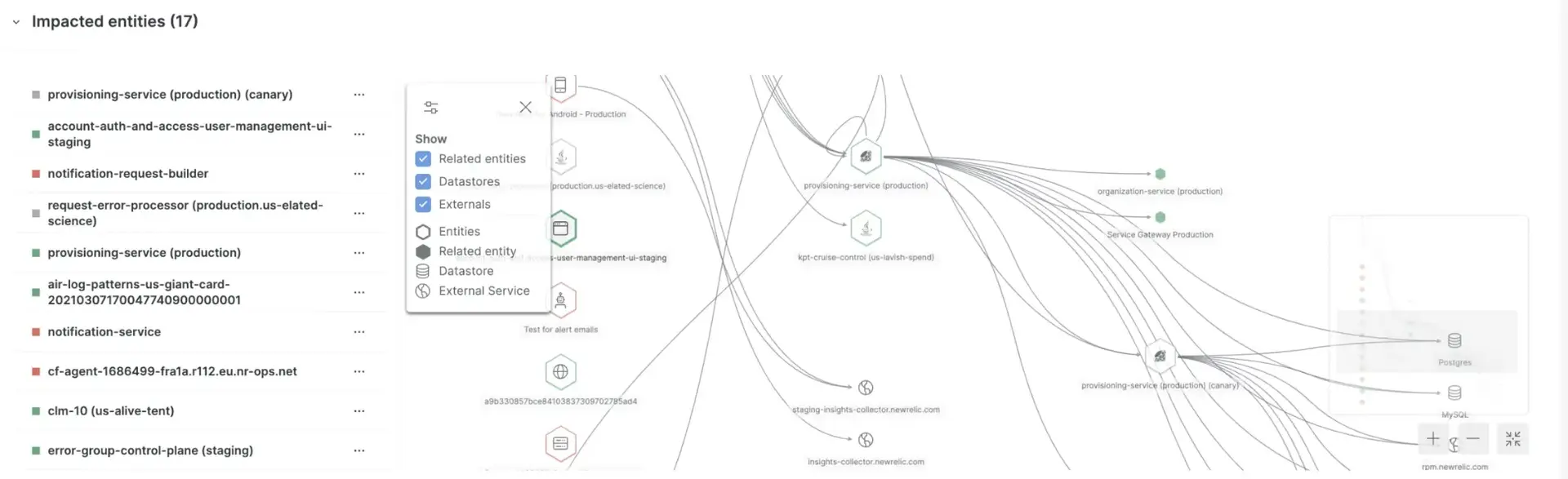
Pase el mouse sobre una entidad para ver más información sobre ella.
En la sección Impacted entities , está disponible un mapa de problemas para cualquier problema que involucre a dos o más entidades. El mapa muestra no sólo la entidad afectada, sino también los servicios y recursos directamente relacionados con esa entidad.
Impacted entities: Una entidad es cualquier cosa que tiene datos que puede monitorear. Específicamente, estos se enfocan en eventos de alerta de fuentes de New Relic, extrayendo las entidades y proporcionando un resumen. Cada entidad es única. Puede ver sus entidades en una lista o en un mapa.
Dependiendo de los datos de un número, estas cuatro secciones pueden aparecer juntas para cada número o por separado. Todo lo que tienes que hacer es hacer clic en los 3 puntos al lado de la entidad para abrir el menú desplegable con las siguientes opciones:
- See dashboards ayuda al usuario en su cuenta a ver e interactuar con el dashboard que ha creado y que está relacionado con una entidad. La consulta que ha realizado para alimentar los distintos widgets se asigna automáticamente a la entidad siempre que sea posible y se le presenta aquí para un acceso y descubrimiento rápidos.
- Entity view Se abrirá la página de anomalías de la aplicación. Esto solo está disponible para aplicaciones configuradas para detección proactiva.
- Hay dos tipos de deployment events: despliegue y despliegue relacionado. Haga clic en Show all deployments para ver todos sus eventos de despliegue cuando lleguen, o haga clic en un despliegue específico para ver su página de despliegue . La página de despliegue de APM enumera los despliegues recientes y su impacto en las puntuaciones Apdex, el tiempo de respuesta, el rendimiento y los errores del usuario final y del servidor de aplicaciones. Esta sección solo aparecerá si New Relic ha identificado la aplicación bajo la entidad impactada que se ha desplegado.
Emitir cronograma y log
El cronograma del problema, como se presenta a continuación, muestra un desglose de:
- Eventos de alerta
- Las tendencias que se están produciendo
- Qué eventos de alerta están activos
- Qué eventos de alerta se resuelven
- ¿Qué se correlaciona entre sí?
- Varios hitos en diferentes niveles temáticos

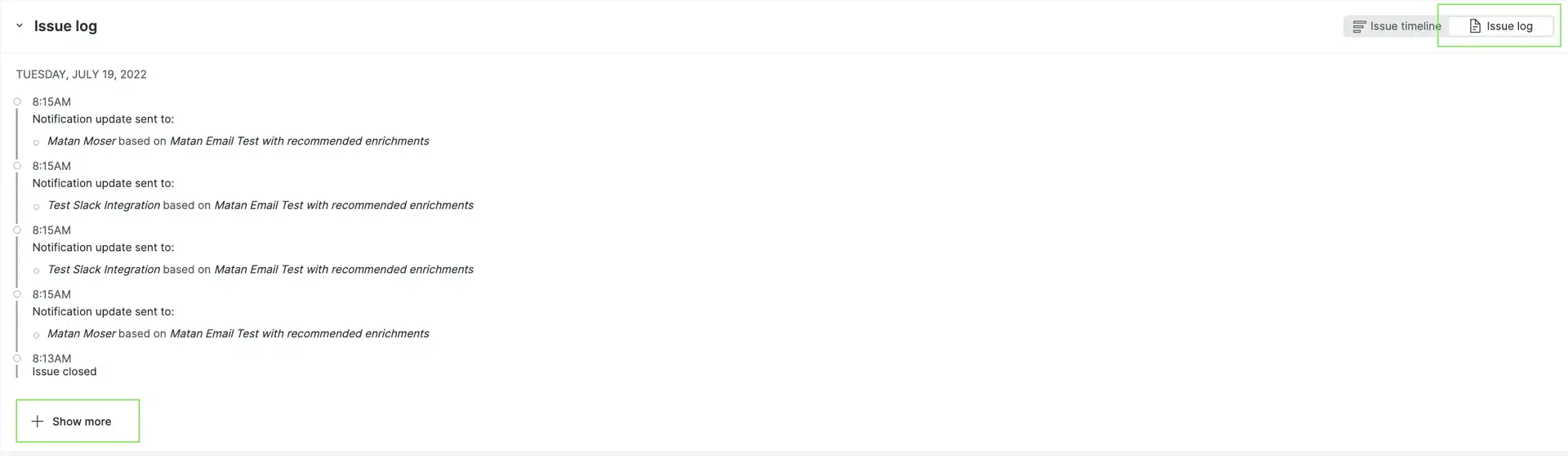
Si está interesado en ver el log de problemas, simplemente puede cambiar al botón log de problemas donde podrá ver la timestamp y los detalles de la notificación. También puede hacer clic en "mostrar más" para ver el log de problemas completo.
/ In addition, you'll see a grey line at the top of the timeline. In comparison to the visual timeline that shows the changes to each alert event, the grey line represents changes to the issue. <img title="The alert event intelligence issue timeline with event detail." alt="A screenshot of the alert event intelligence issue timeline with event detail." src="/images/accounts_screenshot-crop_new-issue-timeline-grey.webp" /> <figcaption> Mouse over the grey line to see details of the event. </figcaption> /
Por último, pase el cursor sobre el evento de alerta para ver información sobre la ubicación, el momento y el nivel de importancia de un evento de alerta específico.
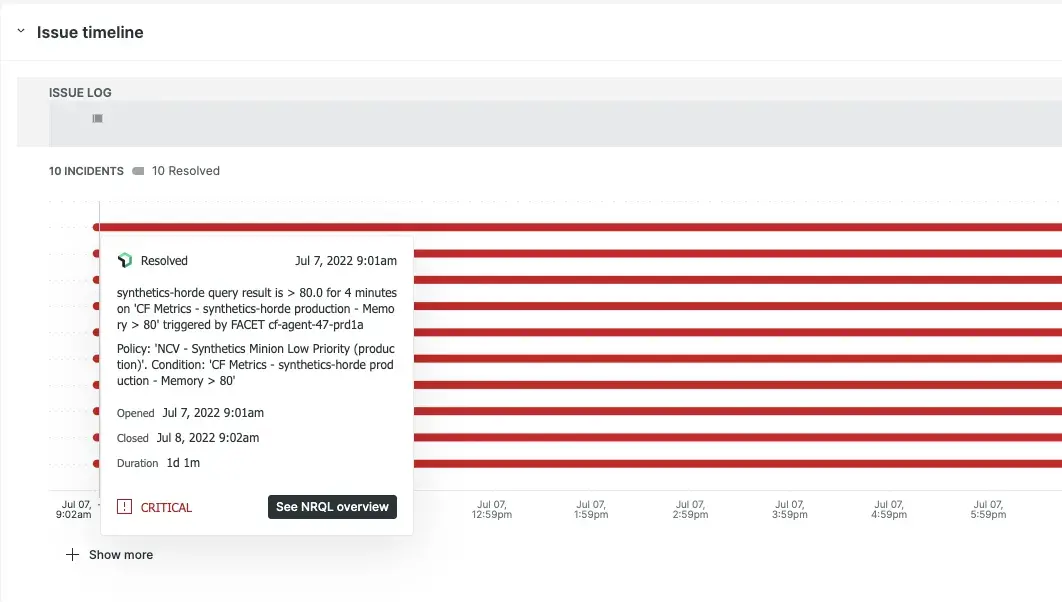
Esta figura muestra un evento de alerta particular generado el 11 de enero con un nivel de Critical.
Para ver los números en formato de texto, en la esquina derecha, haga clic en Switch to issue log view.
Usar decisiones
Para reducir aún más el ruido u obtener una mejor correlación de eventos de alerta, puede cambiar o personalizar sus decisiones. Las decisiones determinan cómo se agrupan los eventos de alerta.
Para comenzar, consulte Decisiones.