La gestión eficaz de costos es crucial para las organizaciones, y New Relic ofrece una visibilidad profunda del uso de su CCU. Además, la implementación de mecanismos proactivos para alertar y mantenerse dentro del presupuesto puede ayudar a gestionar los costos de manera efectiva en toda la organización.
Comprender su presupuesto predeterminado
Creamos un presupuesto predeterminado basado en su compromiso contractual si tiene compromisos mínimos definidos en cualquiera de sus SKU de Compute. Si no tiene un compromiso contractual mínimo en ninguno de sus SKU de Compute, puede configurar el presupuesto usted mismo:
Para clientes de un solo inquilino
Con compromisos contractuales: Si tiene un compromiso contractual, su Organization Budget predeterminado se establece igual a su compromiso contractual y refleja sus compras de SKU. Este presupuesto se actualiza mensualmente y ofrece una visión general clara de sus compromisos de Unidades de Consumo de Cómputo (CCU).
Sin compromisos contractuales: Si no tiene un compromiso contractual, puede crear su Organization Budget haciendo clic en el botón Set your organization budget.
Escenario mixto (compromisos parciales): Si tiene varios SKU de Compute con compromisos mínimos en algunos de ellos, creamos un Organization Budget para los SKU con compromisos basado en su compromiso contractual. Para los SKU sin compromisos, puede establecer el valor del presupuesto haciendo clic en Set advanced limit.
Para clientes de múltiples inquilinos
Con compromisos contractuales: Si tiene un compromiso contractual, su Customer Budget predeterminado opera a nivel de cliente en lugar de a nivel de organización. Su compromiso contractual se aplica a nivel de cliente en múltiples organizaciones, y este presupuesto abarca todas las organizaciones bajo su perfil de cliente.
Sin compromisos contractuales: Si no tiene un compromiso contractual, puede crear su Presupuesto del cliente haciendo clic en el botón Set your company budget.
Escenario mixto (compromisos parciales): Si tiene varios SKU de Compute con compromisos mínimos solo en algunos de ellos (por ejemplo, Core Compute pero no Advanced Compute), creamos un Presupuesto del cliente para los SKU con compromisos basado en el compromiso de su contrato, y puede establecer el valor del presupuesto para los SKU sin compromisos haciendo clic en Set advanced limit.
También puede crear presupuestos a nivel de organización para organizaciones gestionadas individuales.
Gestionar los límites presupuestarios a nivel de la organización
Abrir Presupuestos de cómputo
En el menú de usuario, seleccione Administration > Compute Budgets.
Importante
Cuando abre la página de destino de Compute Budgets:
- Los clientes de un solo inquilino ven un Organization Budget de forma predeterminada, establecido en función de su compromiso contractual de SKU de cómputo. Se actualiza mensualmente y muestra sus compromisos de Unidad de Consumo de Cómputo (CCU).
- Los clientes de múltiples inquilinos ven un Customer Budget de forma predeterminada, que abarca todas las organizaciones bajo su organización administradora. Este presupuesto se establece en función de su compromiso contractual de SKU de cómputo, se actualiza mensualmente y muestra el uso de CCU en todo su perfil de cliente.
Gestionar los límites presupuestarios
Seleccione Manage limits en la sección de presupuesto.
- Clientes de un solo inquilino: Aparece la página Edit Organization Budget.
- Clientes de múltiples inquilinos: Aparece la página Edit Customer Budget.
Gestionar los límites de la cotización mensual
Para actualizar los umbrales de gasto de su organización:
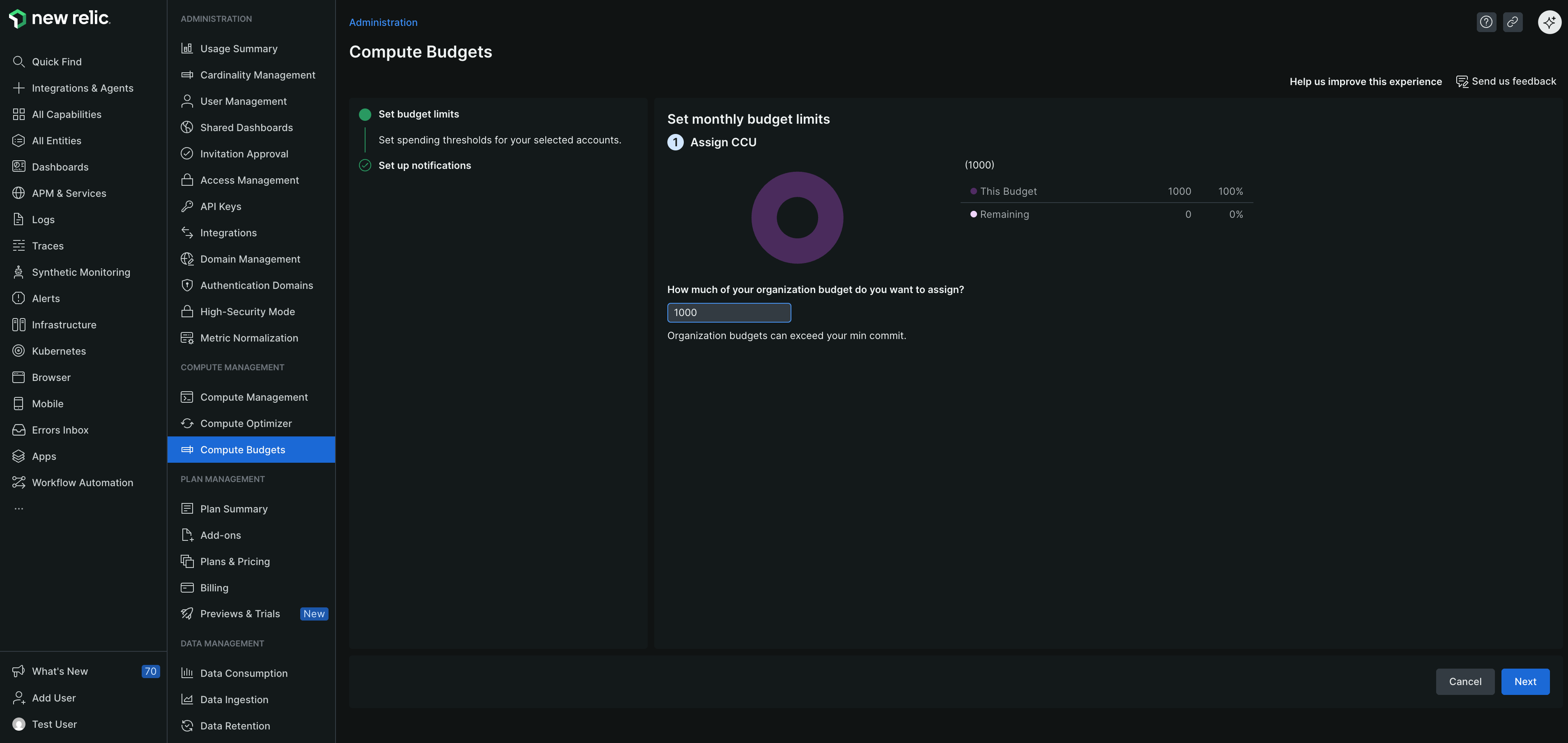
En la sección Set monthly budget limits, especifique la cantidad de CCU de cómputo que desea rastrear.
- Clientes de un solo inquilino: Esto se aplica a su Presupuesto de la organización.
- Clientes de múltiples inquilinos: Esto se aplica a su Presupuesto de cliente.
Importante
De forma predeterminada, configuramos esto en función de sus compromisos contractuales mensuales.
Tipos de CCU mostrados: Dependiendo de su compra, puede ver:
Advanced CCUs solo
Core CCUs solo
Legacy CCUs solo
Both Advanced and Core CCUs
Los campos mostrados dependen de qué SKU de cómputo tenga su cliente.
Seleccione Next.
Configurar notificación
Para evitar excesos y gestionar los costos de manera efectiva, en la página Set up organization budget notifications, establezca el porcentaje de umbral y elija el destino para las notificaciones.
Para recibir una advertencia cuando haya utilizado un cierto porcentaje de la CCU asignada a un presupuesto para un mes específico, en la pestaña Thresholds, seleccione + Add a threshold e ingrese el porcentaje en el que desea recibir notificaciones.
Para asegurar que se envíen notificaciones cuando el presupuesto exceda el umbral, en la pestaña Destinations, agregue al menos una persona para que sea notificada. Puede elegir entre las siguientes opciones:
- Email: Ingrese las direcciones de correo electrónico de los usuarios de New Relic para notificarles sobre el presupuesto.
- Webhook: Ingrese la URL del webhook para enviar notificaciones a un punto final específico.
Seleccione Finish.