Para las organizaciones con múltiples cuentas de New Relic, cada una con distintos requisitos de CCU, los Presupuestos de cómputo proporcionan monitoreo, visibilidad y alertas por cuenta para asegurar que las cuentas se mantengan dentro de sus límites de uso definidos.
Tipos de presupuesto por estructura de cliente
El tipo de presupuestos que puede crear depende de la estructura de su cliente:
Para clientes de un solo inquilino
Puede crear presupuestos a nivel de cuenta para cuentas individuales o grupos de hasta 5 cuentas dentro de su organización.
Para clientes de múltiples inquilinos
Las organizaciones administradoras pueden crear dos tipos de presupuestos:
Presupuestos a nivel de organización: Presupuestos para organizaciones gestionadas individuales
- Un presupuesto por organización
- Una organización por presupuesto
- Cree varios presupuestos a nivel de organización según sea necesario
Presupuestos a nivel de cuenta: Presupuestos para cuentas dentro de la organización administradora (la misma funcionalidad que los clientes de un solo inquilino)
Las organizaciones gestionadas no pueden crear presupuestos.
Importante
Si forma parte de una organización de gestión, puede crear presupuestos para cualquier organización gestionada bajo la jerarquía de su cliente. Utilice el selector de organización para elegir la organización al crear un presupuesto de organización.
Configurar cotizaciones a nivel de cuenta
Abrir Presupuestos de cómputo
- Ve a one.newrelic.com.
- En el menú de usuario, seleccione Administration > Compute Budgets.
Crear un presupuesto
En la sección Functional budgets , seleccione Add a budget.
Importante
Para clientes de múltiples inquilinos, esta sección muestra:
Organization level budgets para organizaciones administradas
Account level budgets para la organización de gestión
Las organizaciones administradas no pueden crear presupuestos a nivel de cuenta.
Asigna tu cotización
Ingrese un nombre para su presupuesto.
Seleccione las cuentas o la organización para su presupuesto:
Para presupuestos a nivel de cuenta de organización única o de gestión: De la lista desplegable, seleccione y asigne hasta 5 cuentas a este presupuesto.
Para presupuestos a nivel de organización de múltiples inquilinos: Seleccione una organización del menú desplegable. Cada presupuesto a nivel de organización puede contener solo una organización.
Sugerencia
Al crear presupuestos a nivel de organización, utilice el selector de organización para ver y seleccionar la organización gestionada para su presupuesto.
Seleccione Next.
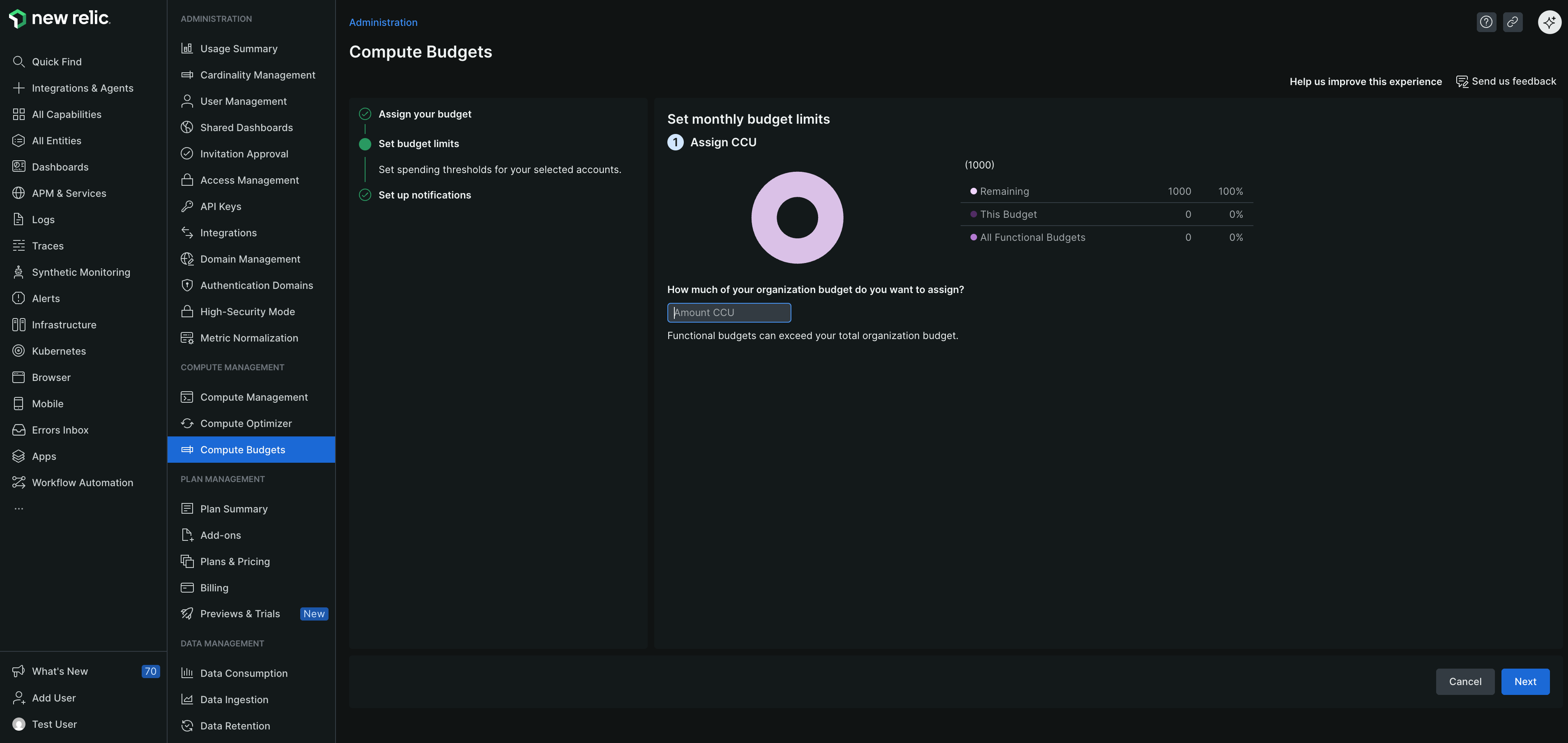
Establecer límites de cotización mensual
Para establecer los umbrales de gasto para su cuenta seleccionada, en la sección Set monthly budget limits, asigne los límites para los SKU de cómputo que ha comprado para establecer el presupuesto de su cuenta.
Seleccione Next.
Configurar notificación
Para evitar excesos y gestionar los costos de manera efectiva, en la página Set up notifications, establezca el porcentaje de umbral y elija el destino para las notificaciones.
Para recibir una advertencia cuando haya utilizado un cierto porcentaje de la CCU asignada a un presupuesto para un mes específico, en la pestaña Thresholds, seleccione + Add a threshold e ingrese el porcentaje en el que desea recibir notificaciones.
Para asegurar que se envíen notificaciones cuando el presupuesto exceda el umbral, en la pestaña Destinations, agregue al menos una persona para que sea notificada. Puede elegir entre las siguientes opciones:
- Email: Ingrese las direcciones de correo electrónico de los usuarios de New Relic para notificarles sobre el presupuesto.
- Webhook: Ingrese la URL del webhook para enviar notificaciones a un punto final específico.
Seleccione Finish.
Revisar los detalles del presupuesto
Después de crear el presupuesto, vea los detalles específicos de los SKU de cómputo en la página Compute budgets, según corresponda y esté disponible para su pedido y aprovisionamiento de cuenta:
Nombre del campo | Descripción |
|---|---|
Budget name | Nombre del presupuesto. |
Status | Estado actual del presupuesto. |
Advanced CCU usage | Porcentaje de CCU avanzada utilizada. |
Advanced CCU allocation | CCU avanzada asignada a este presupuesto. |
Core CCU usage | Porcentaje de CCU central utilizada. |
Core CCU allocation | CCU central asignada a este presupuesto. |
CCU usage | Porcentaje de CCU utilizada. |
CCU limits | CCU asignados a este presupuesto. |
Ver desglose de uso
Para ver el Usage breakdown, seleccione el menú de tres puntos. Puede acceder a la siguiente información según esté disponible:
- Un desglose detallado día a día de su gráfico de uso de CCU, adaptado a los SKU de cómputo que tiene.
- Uso de CCU categorizado por Users, Accounts y Capabilities.
- Detalles sobre la CCU, incluyendo el Budget name, las cuentas asociadas e información como la configuración de Budget time range, Product y Notification.