Te ofrecemos esta traducción automática para facilitar la lectura.
En caso de que haya discrepancias entre la versión en inglés y la versión traducida, se entiende que prevalece la versión en inglés. Visita esta página para obtener más información.
Nuestras soluciones de monitoreo y API utilizan clave de API para autenticar y verificar su identidad. Estas claves permiten que solo las personas aprobadas en su organización informen datos a New Relic, accedan a esos datos y configuren características. Las claves principales son la clave de licencia (para informar datos) y la (para trabajar con NerdGraph, nuestra API GraphQL).
Utilice nuestro agente e integración para comenzar a incorporar datos en New Relic
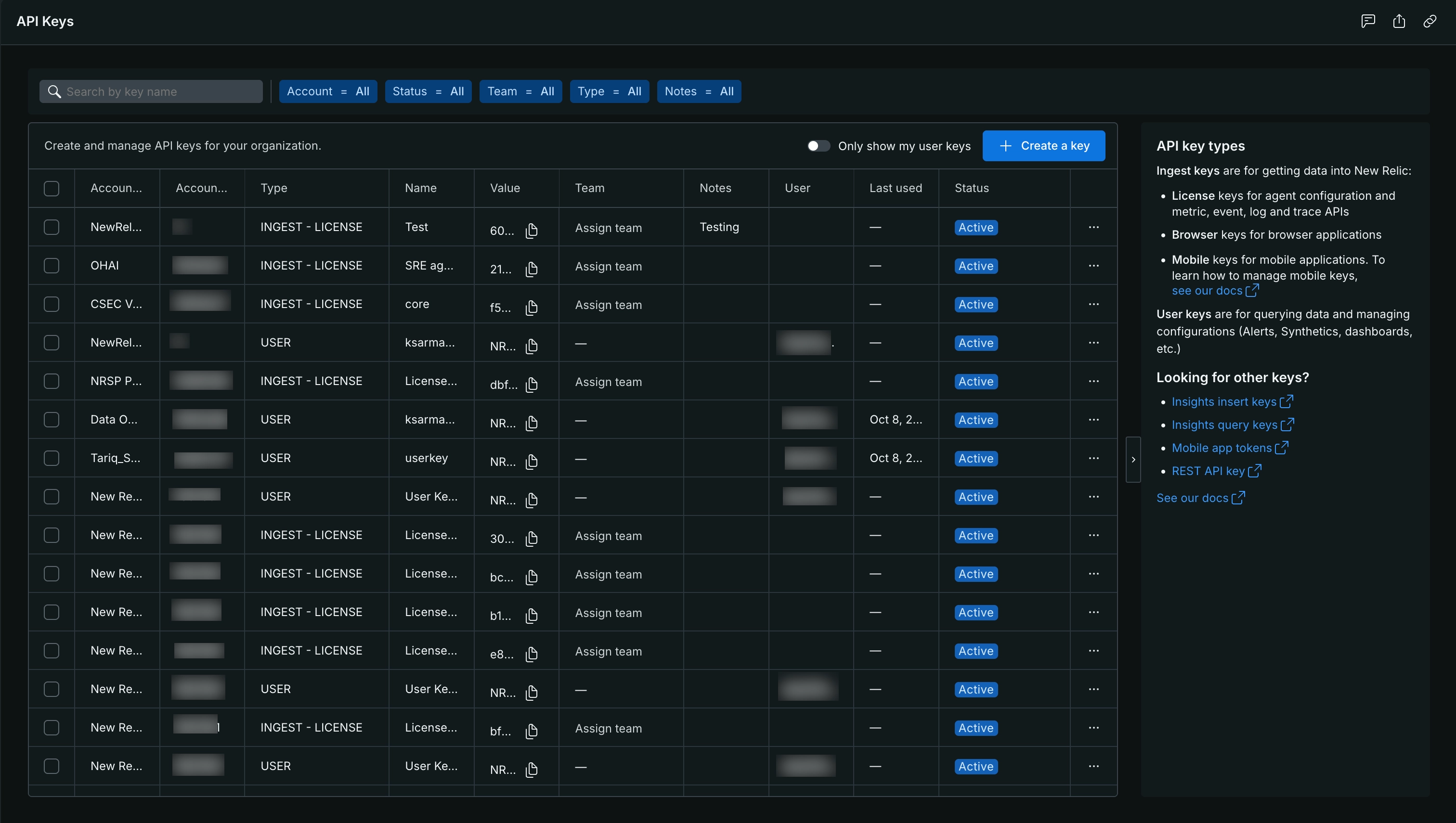
Cree y administre su clave de API desde la página de UI de clave de API para que pueda comenzar a observar sus datos de inmediato
Nuestra principal clave de API
Key
Details
To view and manage
Read more
License key, utilizado para la ingesta de datos
Las claves de licencia se utilizan para informar casi todos los datos (excepto los datos del navegador y móviles, que utilizan sus propias claves). Cada clave está vinculada a una cuenta específica y puedes crear tantas como quieras.
Las claves del navegador se utilizan para informar los datos de monitoreo del navegador. Cada clave está vinculada a una cuenta específica y puedes crear tantas como quieras.
Mobile app token, utilizado para la ingesta de datos
Los tokens de aplicaciones móviles se utilizan para informar datos de monitoreo de móviles . Cada token está vinculado a una aplicación móvil específica.
User key, utilizado para consultas y configuración.
Se requiere una clave de usuario para usar NerdGraph, nuestra API GraphQL, que se utiliza para consultar datos y configurar características. Cada clave de usuario está vinculada a un usuario específico.
Claves de ingestión (para la cuenta): Cuando creas una clave de ingestión, te proporcionamos temporalmente la clave completa. Sin embargo, una vez que se crea la clave, solo se muestran los primeros 8 caracteres en la interfaz de usuario de claves de API. Si necesitas recuperar la clave completa después de la creación, haz clic en los puntos suspensivos en la interfaz de usuario de claves de API, copia el ID de la clave y usa NerdGraph para consultar la clave completa.
Claves de usuario (para tu propio uso): Cuando creas una clave de usuario para ti, te proporcionamos temporalmente la clave completa. Sin embargo, una vez que se crea la clave, solo se muestran los primeros 8 caracteres en la interfaz de usuario de claves de API. Si necesitas recuperar la clave completa después de la creación, haz clic en los puntos suspensivos en la interfaz de usuario de claves de API, copia el ID de la clave y usa NerdGraph para consultar la clave completa.
Claves de usuario (para otros usuarios): Cuando creas una clave de usuario para otro usuario, solo verás la versión truncada de la clave en la interfaz de usuario de claves de API y a través de NerdGraph.
Recomendaciones para gestionar clave de API
Si su clave de API cae en las manos equivocadas, puede presentar un riesgo de seguridad. Por ejemplo:
Alguien con tu podría enviar datos arbitrarios a tu cuenta.
Alguien con una de las claves de usuario de un miembro de su equipo podría ver sus datos de New Relic y realizar cambios en su cuenta de New Relic.
Debes tratar tu clave de API de forma segura, como lo harías con las contraseñas y otra información confidencial. Algunas recomendaciones:
Para la clave de licencia y la clave del browser , considere implementar una estrategia de rotación de claves: crear claves nuevas y eliminar las antiguas según un cronograma establecido. Consideraciones:
No puedes eliminar las claves de ingestión originales asociadas con una cuenta, por lo que recomendamos crear claves de ingestión adicionales que luego puedas eliminar. Esto garantiza que adoptes una postura de seguridad sólida.
Tenga en cuenta que esto no se aplica al token de la aplicación móvil; no puede eliminar un token ni crear tokens adicionales.
Para el :
Indique a los miembros de su equipo que mantengan seguras sus claves de usuario.
Cuando los miembros abandonan tu organización, elimina sus ID de usuario de New Relic. Esto deshabilita todas las claves de usuario asociadas con su ID de usuario.
Muestra cuándo estuvo activa una clave por última vez. Úselo para identificar las claves obsoletas antes de rotarlas o eliminarlas.
Solo claves de usuario
Consulte la columna Last used.
Claves de usuario: se almacena de forma duradera sin límite de tiempo.
Claves de ingesta de licencia: no compatible.
Claves de ingesta de Browser: no admitidas.
Owning team
Asigna uno o más equipos a una clave para que siempre sepa a quién contactar antes de rotarla o desactivarla.
Solo claves de ingesta de licencia
Pase el cursor sobre la fila de una clave, haga clic en Edit en la columna Team, seleccione los equipos y, a continuación, haga clic en Save. Use el filtro Team para encontrar todas las claves asignadas a un equipo específico. También puede establecer los equipos propietarios al crear o actualizar claves de ingesta a través de NerdGraph mediante el parámetro owningTeamIds.
Claves de usuario: no disponibles.
Claves de ingesta de licencia: admitidas. Una clave puede tener múltiples equipos.
Claves de ingesta de Browser: no disponible.
Clave de cuenta original: N/A
Deactivate / Reactivate
Evita temporalmente que una clave se autentique sin eliminarla. Úselo para contener un posible incidente de seguridad o para ejecutar un scream test.
Todos los tipos de claves
Para desactivar: haga clic en ... en la fila de una clave, seleccione Deactivate key y luego confirme.
Para reactivar: filtre por Status > Deactivated, haga clic en ... y luego seleccione Activate key.
Para administrar claves a través de NerdGraph, use el campo enabled en las mutaciones de creación o actualización de claves. Establezca enabled: false para desactivar una clave. Establezca enabled: true para reactivarla. Omita el campo para dejar el estado de la clave sin cambios.
Claves de usuario: compatible.
Claves de ingesta de licencia: compatible. Detiene la ingesta de datos hasta que la reactive.
Claves de ingesta de Browser: admitidas.
Clave de cuenta original: no puede desactivar esta clave.
Permisos requeridos
Acción
Permiso requerido
Ver último uso, equipo propietario
Acceso de lectura de claves
Asignar o eliminar el equipo propietario
Acceso de edición de clave
Desactivar o reactivar la propia clave
No se requieren permisos adicionales
Desactivar o reactivar la clave de otro usuario
Administrar todas las claves de API de usuario
Reemplazar claves de API
A continuación, le mostramos cómo reemplazar cada una de nuestras cuatro claves de API más comunes:
Las claves de licencia se utilizan para informar de casi todos los datos (excepto los datos browser y del monitoreo de móviles, que utilizan sus propias claves). Cada clave está vinculada a una cuenta específica y el usuario puede crear tantas como desee. La clave de licencia no se puede actualizar y debe eliminarse y reemplazarse creando una nueva clave.
De forma predeterminada, todas las cuentas de New Relic se crean con una clave de licencia de cuenta original, que es compartida por toda la organización. No puedes eliminar esta clave desde la UI de claves de API, pero puedes contactar al soporte de New Relic para regenerar esta clave.
Para reemplazar claves de licencia creadas por el usuario:
Inicie sesión como el usuario de New Relic cuya clave desea reemplazar.
Haga clic en Create a key en la esquina superior derecha de la página API keys .
Ingresa un nuevo nombre de clave, selecciona Ingest - License para Key type, agrega una descripción opcional y haz clic en Save.
Actualiza cualquier script o código que haga referencia a la clave anterior con el nuevo valor de la clave. Puedes encontrar la nueva clave haciendo clic en el icono ... en la misma fila que la nueva clave y luego haciendo clic en Copy key.
Una vez que se haya actualizado cualquier dependencia externa, puede eliminar de forma segura la clave anterior haciendo clic en el ícono ... en la misma fila que la clave anterior y luego haciendo clic en Delete.
Aparece un mensaje de confirmación en la esquina inferior derecha cuando la clave se ha eliminado correctamente.
Las claves browser se utilizan para informar el monitoreo de los datos del navegador. Cada clave está vinculada a una cuenta específica y los clientes pueden crear tantas como quieran.
De forma predeterminada, todas las cuentas de New Relic se crean con una clave de navegador de cuenta original, la cual es compartida por toda la organización. No puedes eliminar esta clave desde la interfaz de claves de API, pero puedes contactar al soporte de New Relic para regenerar esta clave.
Para reemplazar las claves de navegador creadas por el usuario:
Inicie sesión como el usuario de New Relic cuya clave desea reemplazar.
Haga clic en Create a key en la esquina superior derecha de la página API keys .
Ingresa un nuevo nombre de clave, selecciona Ingest - Browser para Key type, agrega una descripción opcional y haz clic en Save.
Actualiza cualquier script o código que haga referencia a la clave anterior con el nuevo valor de la clave. Puedes encontrar la nueva clave haciendo clic en el icono ... en la misma fila que la nueva clave y luego haciendo clic en Copy key.
Una vez que se haya actualizado cualquier dependencia externa, puede eliminar de forma segura la clave anterior haciendo clic en el ícono ... en la misma fila que la clave anterior y luego haciendo clic en Delete.
Aparece un mensaje de confirmación en la esquina inferior derecha cuando la clave se ha eliminado correctamente.
El monitoreo de móviles utiliza un token de aplicación móvil para reportar datos, en lugar de la clave de licencia. Los tokens de aplicaciones móviles son únicos y se regeneran cada vez que se registra una aplicación en NR1. Para reemplazar las claves móviles asociadas a su aplicación, vuelva a autorizar la aplicación en New Relic.
Se requieren claves de usuario de New Relic, a veces denominadas "clave de API personal", para usar NerdGraph y nuestra API REST. Las claves pueden pertenecer a la organización o a un usuario específico.
Puedes encontrar las claves de usuario para tu cuenta en la UI de claves de API en one.newrelic.com/api-keys (o one.eu.newrelic.com/api-keys para nuestro centro de datos de la UE, o one.jp.newrelic.com/api-keys para nuestro centro de datos de JP). Solo verás las claves que tienes permiso para usar, a menos que tengas Todos los permisos de administrador del producto o un rol personalizado que te permita ver esas claves.
Importante
Si cree que una clave de usuario ha sido comprometida, debe reemplazar all claves asociadas a ese usuario o creadas por ese usuario.
Para reemplazar su clave de usuario, creará una nueva clave, actualizará las referencias a la clave anterior en su software y luego eliminará la clave anterior. Para reemplazar claves en la interfaz de usuario:
Inicie sesión como el usuario de New Relic cuya clave desea reemplazar.
Haga clic en Create a key en la esquina superior derecha de la página API keys .
Ingresa un nuevo nombre de clave, selecciona User para Key type, agrega una descripción opcional y haz clic en Save.
Actualiza cualquier script o código que haga referencia a la clave anterior con el nuevo valor de la clave. Puedes encontrar la nueva clave haciendo clic en el icono ... en la misma fila que la nueva clave y luego haciendo clic en Copy key.
Una vez que se haya actualizado cualquier dependencia externa, puede eliminar de forma segura la clave anterior haciendo clic en el ícono ... en la misma fila que la clave anterior y luego haciendo clic en Delete.
Aparece un mensaje de confirmación en la esquina inferior derecha cuando la clave se ha eliminado correctamente.
También tenemos varios tipos de claves de API más antiguos o menos comunes. Para reemplazar estas claves:
Estas son claves más antiguas que no se recomiendan para los clientes, pero que aún cuentan con el respaldo de New Relic. Estas claves se utilizan para la ingesta de datos a través de nuestras API métrica, evento, log y traza y se aplican a toda la organización.
Para reemplazar estas claves:
log sesión en New Relic en una cuenta con permisos de administrador.
En el lado derecho de la página, busque la sección Looking for other keys? y haga clic en el enlace del tipo de clave que desea reemplazar.
Haga clic en el icono + para crear una nueva clave de inserción o consulta.
Actualice cualquier script o código que haga referencia a la clave anterior con el nuevo valor principal.
Una vez que se hayan actualizado todas las dependencias externas, puedes eliminar de forma segura la clave anterior. Para eliminar una clave, pasa el mouse sobre ella y haz clic en Delete.
Las claves de API de Pixie se utilizan para autenticar aplicaciones personalizadas en la plataforma Pixie. Las claves de API de Pixie no se pueden modificar. Para reemplazar las claves de API de Pixie, debe crear una nueva clave y luego eliminar la antigua. Para obtener más información sobre las claves de API de Pixie, consulte Administración de claves de API en la documentación de Pixie.
La API de asociación no está disponible para su organización a menos que su representante de New Relic le indique específicamente que debe usarla. Para obtener más información sobre la API, consulte Referencia de la API de asociación.
Para ver o regenerar sus claves, log sesión en New Relic con las credenciales de propietario de su asociación y luego vaya a Partnerships > Edit settings.
Nuestra clave principal utilizada para la ingesta de datos se llama clave de licencia. En la clave de API UI y en NerdGraph, a veces se hace referencia a esta clave como ingest - license.
La clave de licencia es necesaria para casi toda la ingesta de datos de New Relic. Las excepciones son el monitoreo de datos del navegador (que utiliza una clave browser ) y el monitoreo de datos móviles (que utiliza un token de aplicación móvil).
La clave de licencia es una cadena hexadecimal de 40 caracteres asociada a una cuenta de New Relic. Cuando se registra por primera vez en New Relic, se crea una organización con una sola cuenta y su propia clave de licencia. Si se agregan más cuentas, cada cuenta comienza con su propia clave de licencia. La clave de licencia creada originalmente para una cuenta no se puede eliminar, pero puede crear claves de licencia adicionales que se pueden administrar y eliminar, lo cual es útil para implementar prácticas de seguridad como la rotación de claves. Si necesita reemplazar la clave de licencia original de una cuenta, contacte a soporte.
Monitoreo de browser utiliza una clave browser para reportar datos, en lugar de la clave de licencia. La clave del navegador se utiliza para asociar datos del agente de monitoreo del navegador a su cuenta.
No puede administrar ni eliminar la clave del browser original creada cuando se creó su cuenta, pero puede crear nuevas claves browser y eliminarlas. Para obtener ayuda para rotar la clave original del browser de una cuenta, comuníquese con el soporte técnico.
Monitoreo de móviles utiliza un token de aplicación móvil para reportar datos, en lugar de la clave de licencia. Consulte Token de aplicación móvil para obtener más información.
Se requieren claves de usuario New Relic , a veces denominadas "clave de API personal", para usar NerdGraph y nuestra API REST.
Un está vinculado a un usuario de New Relic específico y no se puede transferir. La clave de usuario le permite consultar cualquier cuenta a la que se le haya otorgado acceso, no solo la cuenta específica a la que estaba asociada la clave. Si un usuario de New Relic se elimina en New Relic, sus claves de usuario también se desactivan y no funcionarán.
Aunque proporcionan acceso de usuario a varias cuentas, las claves de usuario están vinculadas a una única cuenta específica: la cuenta desde la que fueron creadas. La importancia de esto es que si se elimina una cuenta, las claves de usuario asociadas con esa cuenta ya no funcionarán. (Además, para nuestra API de llamadas REST se limitan a la cuenta asociada con esa clave de usuario).
Además de la clave de API principal explicada anteriormente, tenemos otras claves de API más antiguas que algunos clientes de New Relic todavía usan. Si aún no utiliza estas claves, probablemente no necesite comenzar.
Importante
Esta clave todavía está en uso, pero recomendamos encarecidamente usar , que se puede usar para las mismas cosas y más.
Una de nuestras claves API de New Relic más antiguas que se utilizan para la ingesta de datos es la clave de inserción de Insights, también conocida como clave de inserción. Tenga en cuenta que la clave de licencia se utiliza para la misma funcionalidad y más, por lo que recomendamos la clave de licencia en lugar de esta clave.
Debido a que estas claves están asociadas con una cuenta y no con un usuario específico, cualquier persona en la cuenta con acceso a una clave puede usarla.
Como mejores prácticas por motivos de seguridad, le recomendamos que utilice diferentes claves de inserción de Insights para diferentes aplicaciones o diferentes fuentes de datos.
La clave de administrador es una de nuestras claves de API más antiguas y obsoletas. A partir del 4 de diciembre de 2020, todas las claves de administrador existentes se migraron para convertirse en claves de usuario.
Si estaba usando claves de administrador, no necesita hacer nada para que esas claves permanezcan activas. Se podrá acceder a ellas automáticamente a través de la clave de API UI, se etiquetarán como claves de usuario y se les otorgarán permisos idénticos. Puede administrarlos como lo haría con cualquier clave de usuario mediante el mismo flujo de trabajo.
Todas las claves de administrador migradas tendrán una nota que dice Migrated from an admin user key en la tabla de claves.